





こんにちは!
フロントエンドエンジニアのあまんちゅです。
AIと一緒に学ぶJavaScript基礎、いよいよ最終回です!
ここまでの記事はこちらです↓
- 第1弾:JavaScriptってどんな言語? ~まずは触ってみるところから~
- 第2弾:変数とは?~データを保存して使う仕組みを理解する~
- 第3弾:条件分岐と繰り返し ~「もし○○なら」と「何回もやる」~
- 第4弾:関数とイベント ~「処理をまとめる」から「ボタンで動かす」まで~
今回は、これまで学んだ内容を組み合わせて、
「ミニアプリ:カウンター」
を作っていきます。

小さくても「動くもの」ができると嬉しいですよね!
今回は“完成”を目指していきます!
INDEX
今日作るもの:カウンター
ボタンを押すと数値が増えたり減ったり、リセットできたりするカウンターを作成します。
- +1 で増える
- -1 で減る
- Reset で0に戻す
まずは完成形のHTML
今回はHTMLとJavaScriptを分けて書く前提で進めます。
まずはHTMLを用意します👇
<div class="counter">
	<p id="num">0</p>
	<div class="buttons">
		<button id="minus">-1</button>
		<button id="plus">+1</button>
		<button id="reset">Reset</button>
	</div>
</div>#numが数字表示、
#plus / #minus / #reset
が操作ボタンです。
JavaScript:状態(count)を作る
前回の「簡易版カウンター」と同じく、まずはcount(状態)を用意します。
let count = 0;カウンターの動きは、
- 状態(count)を更新する
- 画面(#num)に反映する
の繰り返しです。
表示更新を関数にする
ボタンごとに毎回 textContent を書くと、同じ処理が増えてしまいます。
そこで、表示更新だけを関数にして使い回すようにします。
const num = document.querySelector("#num");
function render() {
	num.textContent = count;
}このrender()を呼ぶだけで、画面表示を最新のcountにできます。
イベントをつなぐ(クリックでcountを更新)
次に、各ボタンを取得してクリックイベントを登録します👇
const plusBtn = document.querySelector("#plus");
const minusBtn = document.querySelector("#minus");
const resetBtn = document.querySelector("#reset");
plusBtn.addEventListener("click", () => {
	count = count + 1;
	render();
});
minusBtn.addEventListener("click", () => {
	count = count - 1;
	render();
});
resetBtn.addEventListener("click", () => {
	count = 0;
	render();
});
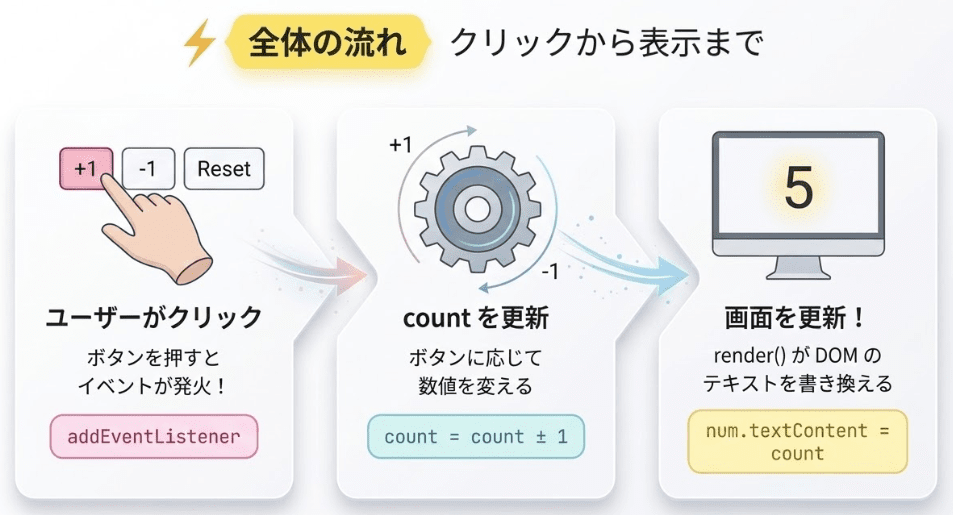
これで、クリック → count更新 → render()で表示更新、という流れが完成です。
最初の表示もrender()でそろえる
ページを開いた直後も、念のため表示をそろえておきます👇
render();これで完成!…なのですが、最後に「ミニアプリっぽさ」を少し足してみます。
発展:0未満にならないようにする(条件分岐)
第三弾でやった条件分岐を使って、0未満にならないようにしてみます。
マイナスボタンの処理を次のように変更します👇
minusBtn.addEventListener("click", () => {
	if (count > 0) {
		count = count - 1; render();
	}
});0のときは何も起きないので、挙動が少しだけアプリっぽくなります。
過去に学んだif文での分岐をうまく利用でき、「基礎がつながった感」が出る瞬間です🙌
最終コード
ここまでのJavaScriptをまとめるとこうなります👇
let count = 0;
const num = document.querySelector("#num");
const plusBtn = document.querySelector("#plus");
const minusBtn = document.querySelector("#minus");
const resetBtn = document.querySelector("#reset");

function render() {
    num.textContent = count;
}
plusBtn.addEventListener("click", () => {
    count = count + 1;
    render();
});
minusBtn.addEventListener("click", () => {
    if (count > 0) {
        count = count - 1;
        render();
    }
});
resetBtn.addEventListener("click", () => {
    count = 0;
    render();
});

render();
See the Pen
Javascript-Basic5-button by Tomomi Aman (@aman21030)
on CodePen.
今回のまとめ
- カウンターは、「今の数字」をcountとして持ち、更新するだけで作れる
- 同じ処理(表示更新)は関数にしてまとめるとスッキリする
- イベント → 状態更新 → 表示更新、が基本の流れ
- 条件分岐(if)を足すと、よりアプリらしい挙動になる
基礎の積み重ねで、カウンターアプリを完成させることができました!
Try(練習)
よかったら、ここから少しだけ改造して練習してみてください👇
✅ Try1:+10ボタンを追加してみる
HTMLにボタンを追加して、クリックしたら count = count + 10 になるようにしてみてください。
✅ Try2:上限を作る(ifで制御)
例えば100以上にならないようにする、など上限を作ってみてください。
ヒント:if (count < 100) の形で判定できます。
振り返り:この5回で積み上がったこと
- 第1弾:コンソールでJSを動かした
- 第2弾:変数でデータを持てるようになった
- 第3弾:条件分岐と繰り返しでロジックが書けるようになった
- 第4弾:関数・DOM・イベントで「画面を動かす」入口に立った
- 最終回:組み合わせて、ミニアプリを完成させた
小さくても「自分の手で作って動かした」経験は、次の学習にとても効果的かと思います。
おまけ
AIとの併走メモ🏃♀️💨
最終回も、AIに構成などの相談に乗ってもらいました。
ただ、最終的に動かして確認するのは自分なので、
- 「どの変数が状態なのか?」
- 「どのタイミングで表示を更新しているのか?」
- 「render()を呼ばないと何が起きるのか?」
など、動作の流れを説明できるかを意識しながら進めました。
ここから先は、下記のようなことにも挑戦し「できること」を増やしていけると良さそうだな、と思っています。
- 配列・オブジェクトをもう少し深掘り
- フォーム入力(input)とイベント
- 非同期(fetch / API)
- React / Vue などのフレームワーク(DOM操作の考え方が活きる)
小さく作って、動かして、直して。
このサイクルを回して自信をつけていきましょう!
このシリーズのサムネイル
実は、このシリーズのサムネイルの女の子は、回を重ねるごとにどんどん自信をつけていっています。良かったら、過去記事も読んでみてくださいね!