



お久しぶりです!コウノです!
早速ですが、合成で一番時間がかかるのは「馴染ませ」ではないでしょうか。
色味や光が合わず、なんとなく浮いて見える…。この違和感を消すのが地味に沼です🕳️
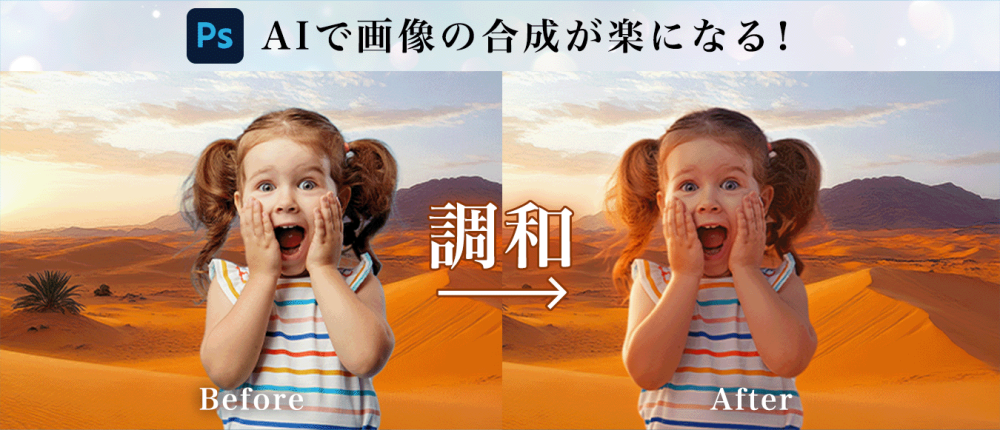
そんなときに使ってみたのが、PhotoshopのAI機能「調和」です。
Photoshopの「調和」とは?
調和は、合成した素材を背景の色味や明るさに合わせて、自動でトーンを整えてくれる機能です。
なぜ調和を使ってみたのか
私が参加している社内スキルアップ施策「20分バナー」では、20分以内にバナーを完成させなければいけません。
構成を考えて、素材を探して、テキストを調整して…。
それだけであっという間に時間が過ぎてしまいます。
最近はnanobananaで背景画像を生成したり、少し凝ったタイトルロゴを作ったりもしていますが、生成素材同士のトーンを合わせようとすると、それだけで時間が溶けてしまいます…。
細かい色補正をしている余裕がない…そんな中で試してみたのが、調和でした。
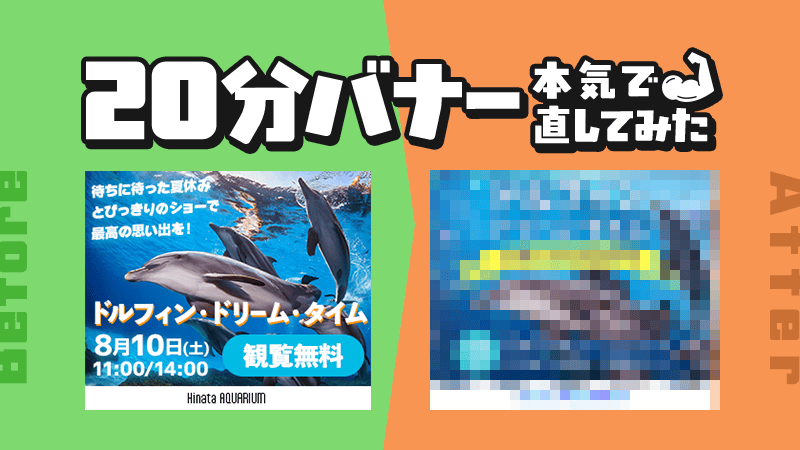
20分バナーについてはこちらの記事でモリンガさんが紹介されているので、気になる方は読んでみてください✨
ネオン背景 × 3Dキャラを合成してみた
まずはネオン背景に3Dキャラを合成した例を用いて、手順を紹介します。
手順
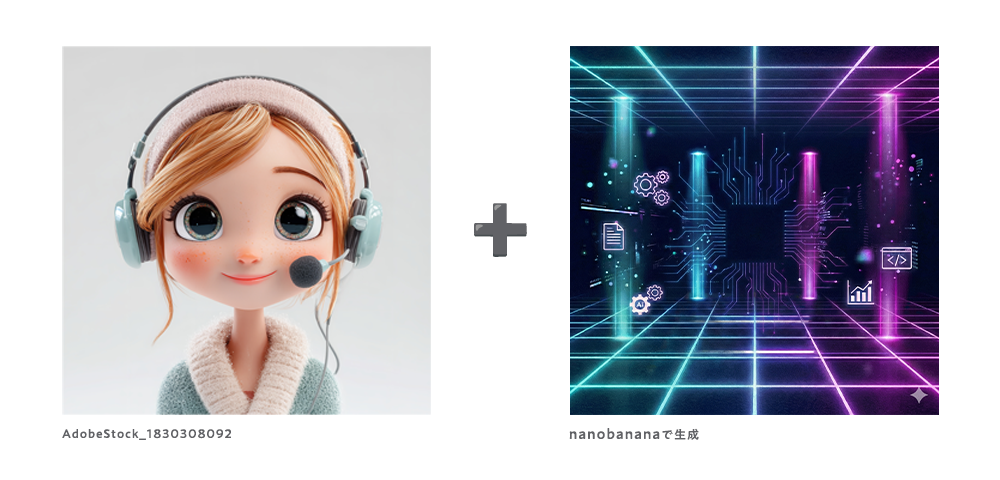
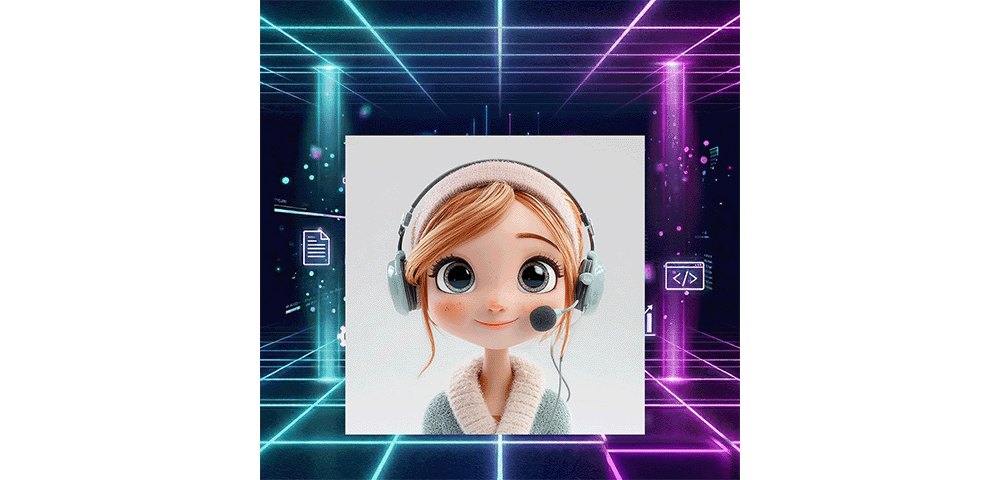
①合成したい素材を配置します
20分バナーのお題に沿って「AI」をイメージして生成した背景に、3D風の女の子の画像を重ねます!
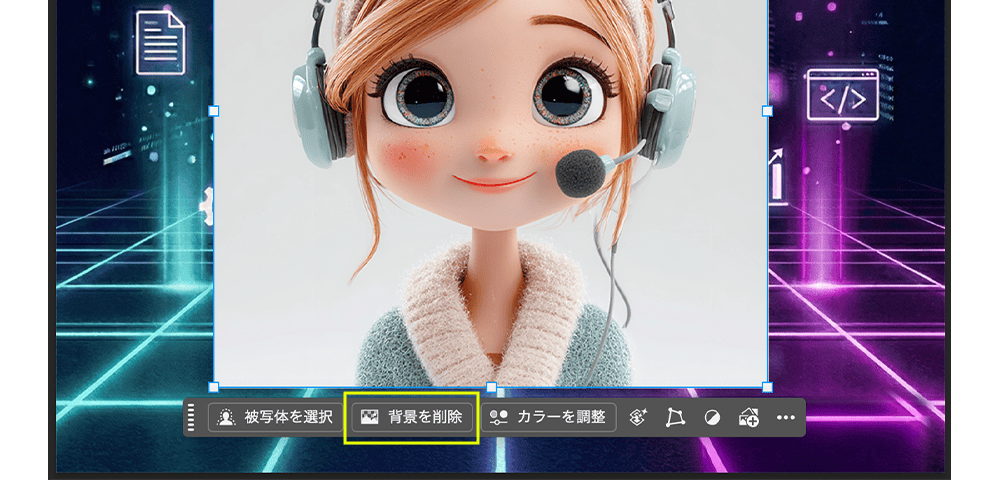
②背景を削除
合成したい画像のレイヤーを選択し、コンテキストバーにある「背景を削除」をクリックします。
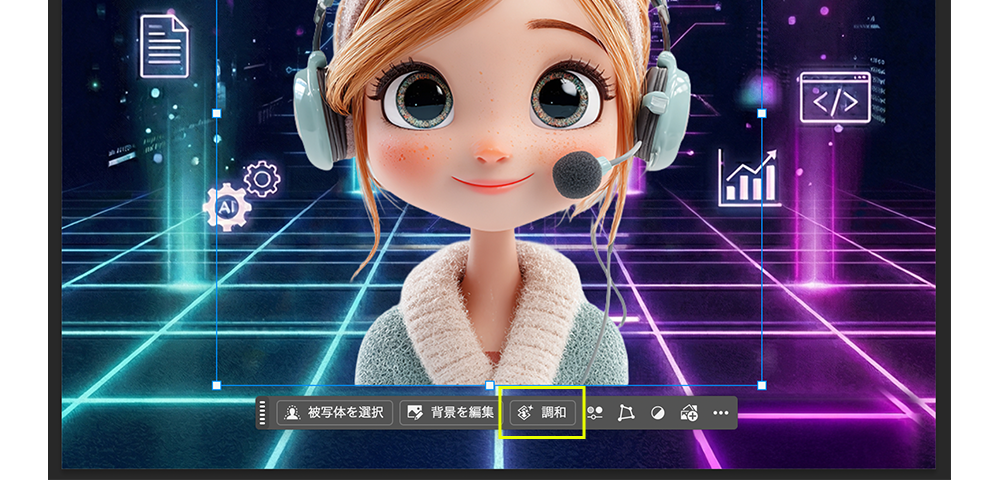
③調和
背景を削除したレイヤーを選択し、コンテキストバーにある「調和」をクリックします。
④イメージに合う結果を選択したら完成✨
1回の「調和」で3つの⽣成結果(バリエーション)が表⽰されるので、最も⾃然に⾒えるものを選択して確定します。
この時は気に入らなくて2回調和していました💧
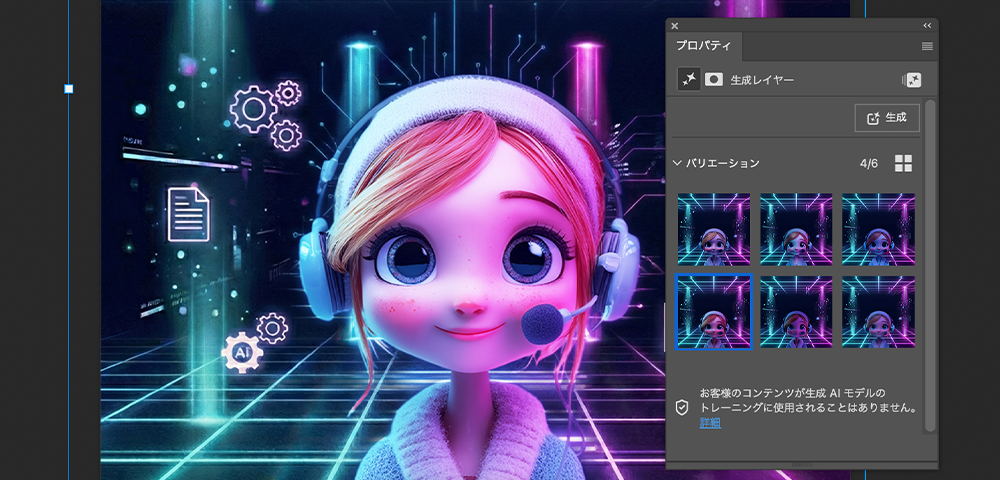
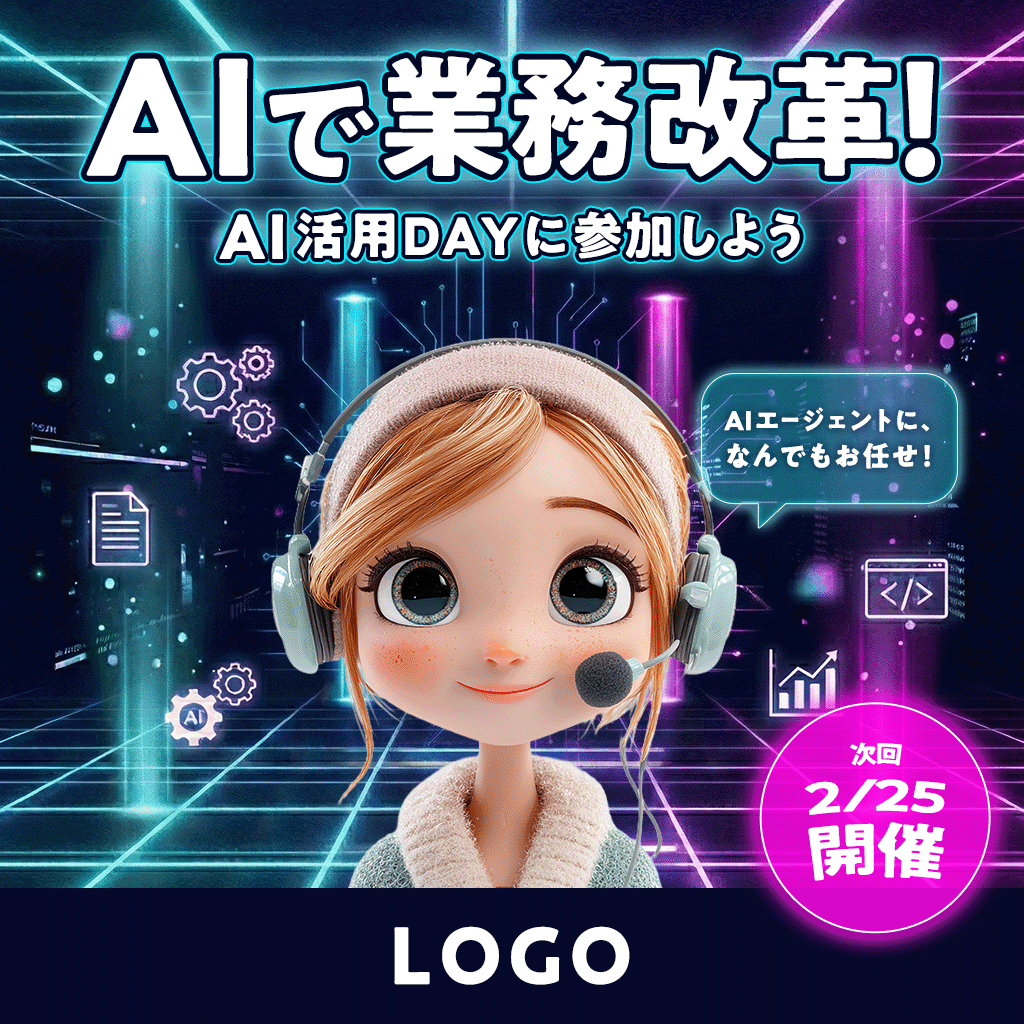
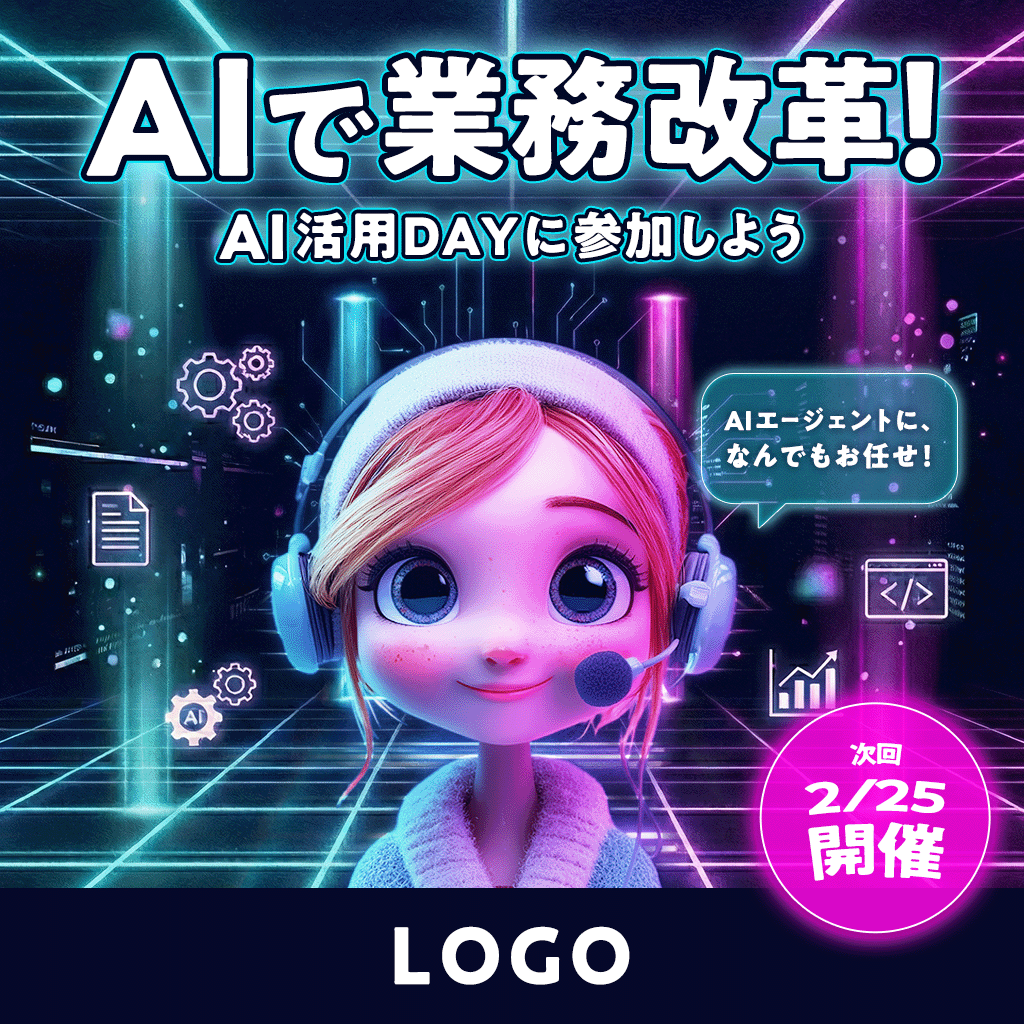
ワンクリックで背景の色味がキャラにも反映され、世界観が一気に統一されました。
しかも一度に3パターン生成されるため、影の濃さや明るさの違いを比較して「いい感じの結果」を選べるのも嬉しいポイントです。
状況によっては強すぎたり弱すぎたりすることがあります。そんなときは、従来の「レベル補正」や「⾊相‧彩度」で微調整すると理想的な仕上がりに近づけます。
時間がなく焦っているときにイメージ通りの画像が見つからずさらに焦っていましたが、とりあえずで入れた画像もボタンひとつで背景に馴染ませられるのは本当に感動でした。
合成結果
▼ Before / After
AI生成タイトルも馴染む?
続いて、20分バナー企画で制作したバレンタインフェアのバナーに、AI生成のタイトルロゴを組み合わせた事例をご紹介します!
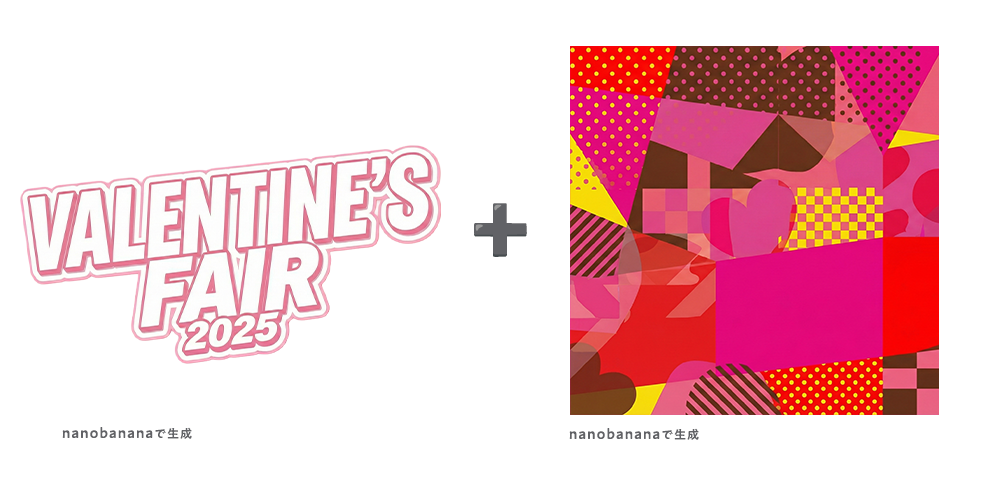
ここまでトーンが合っていない状態で使うことは普段ならあまりないですが、20分バナーでは細かい色調整に時間をかけている余裕がなく調和に頼ることにしました😣
そのまま重ねてしまうとこのようになります。
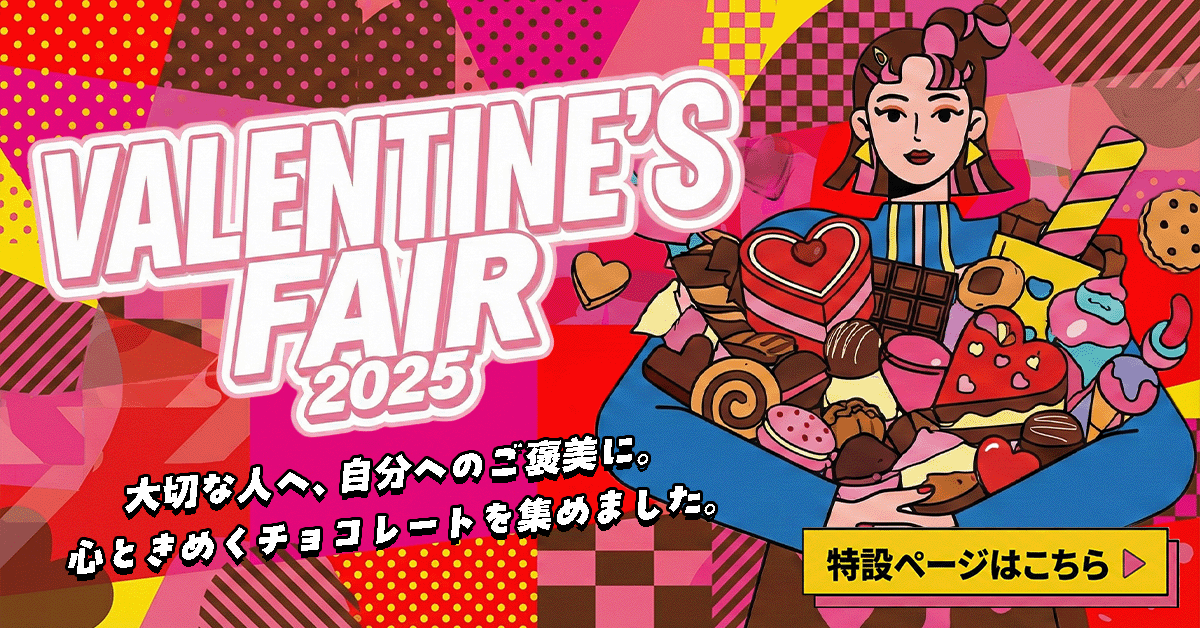
ビビッドな背景に対して、ロゴの色味が淡くなってしまっています・・・
ポップでインパクトの強いデザインだからこそ、少しのトーンのズレが目立ちます。
調和をしてみます!
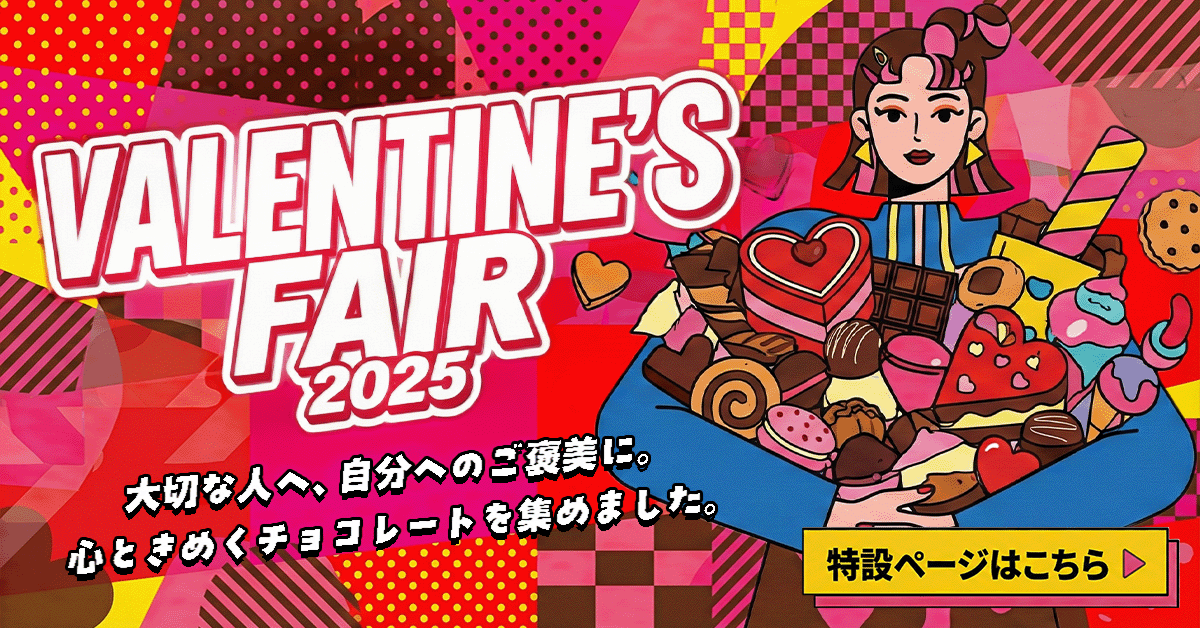
調和をすると色味や質感が背景に寄り、全体の空気感がまとまりました。
細かく色調整をしなくても、ベースが一瞬で整う感覚です。
調和をした後に彩度やコントラストを調整したら完成です。
合成結果
▼ Before / After
少し無理矢理感はありますが...手動で調整することは難しいくらいトーンの違う画像を短時間でここまで馴染ませることができたのはすごいです。
色々試してみた!
①女の子のイラスト+冬のキラキラした背景
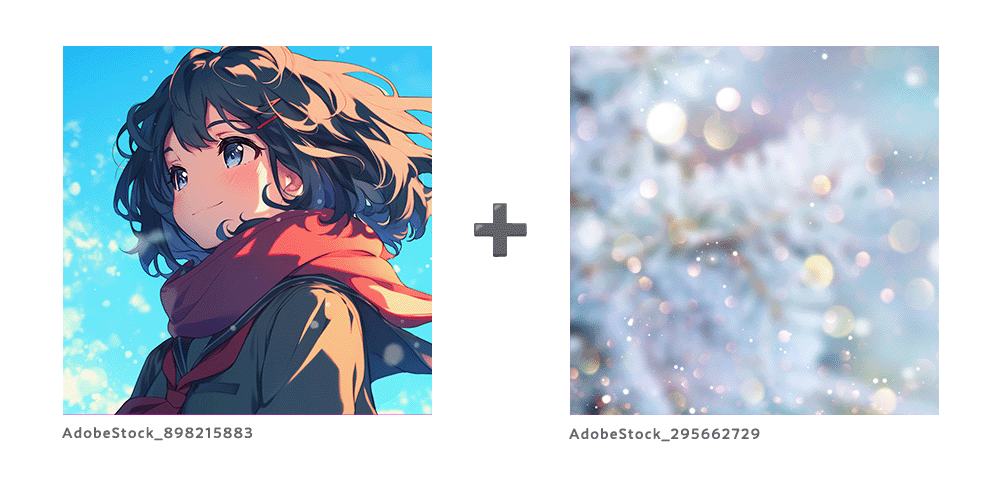
調和すると・・・
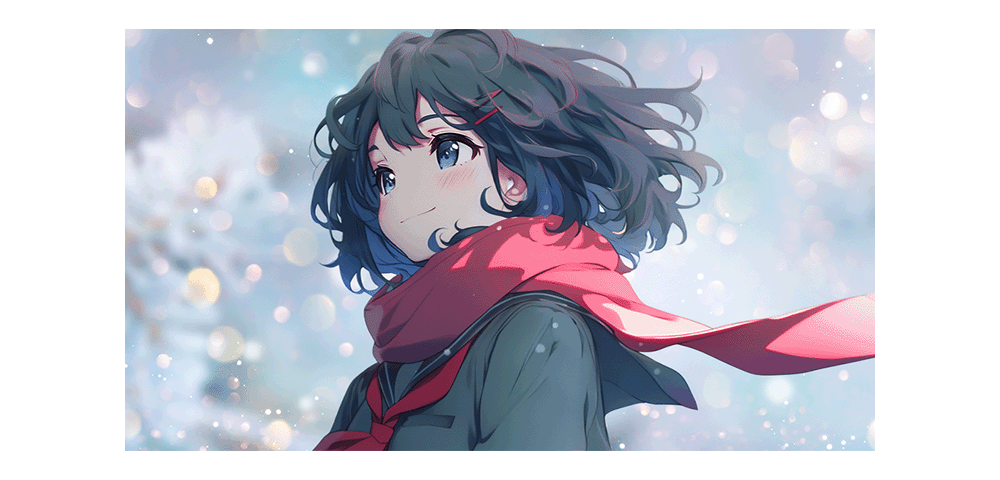
トーンが全体的に暖色系から寒色になっていますね。
②びっくりしている女の子の写真+砂漠
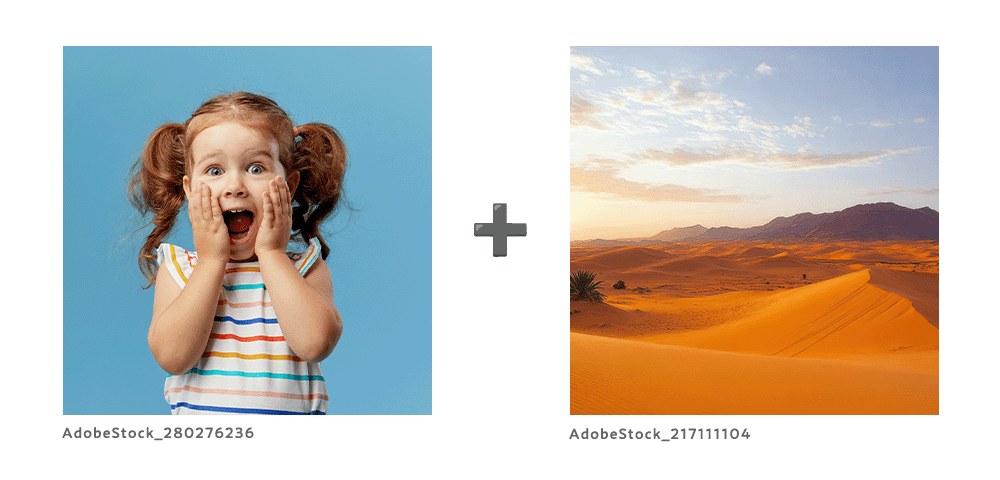
調和すると・・・
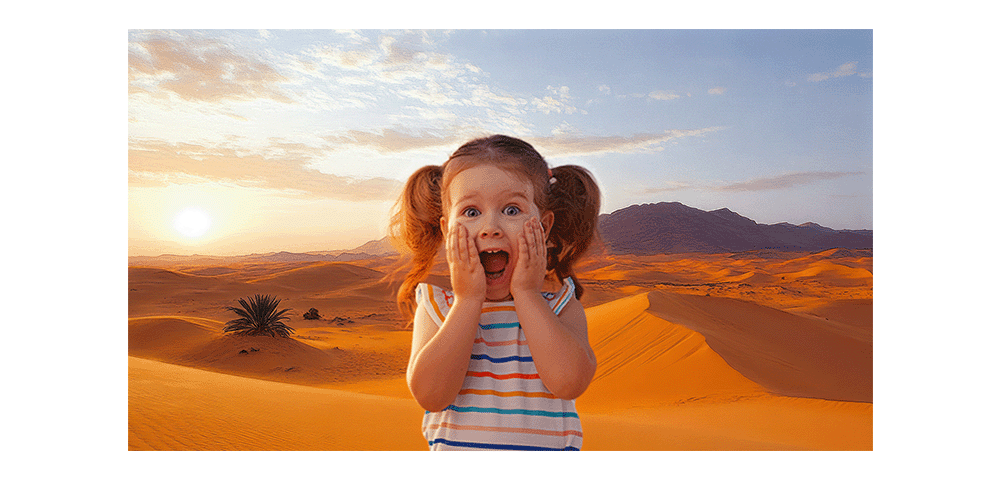
砂漠に飛ばされてびっくりしてる女の子🐪
光の位置に合わせて影なども調整されているのがすごいです!
使ってみて感じたメリット
- ワンクリックで馴染むので圧倒的に時短
- 3パターン生成されるため、選ぶだけでクオリティが上がる
- 合成の“初速”が一気に上がる
ただし注意点も
調和は調整範囲が広いので、あとから他の要素も含めてサイズや位置を変更するとずれが生じるため、再度調和をしないといけなくなります。
そのため、レイアウトやサイズ感をある程度固めてから使うのがおすすめです。
マスクで適⽤範囲をコントロールするのもおすすめです。
まとめ
調和は、仕上げをすべて任せられる魔法ではありません。
それでも、合成で一番時間がかかる「馴染ませる」工程を一瞬である程度整えてくれるのは大きな魅力です。
簡単にできるので皆さんもぜひ試してみてください!