



Web広告のバナー制作や日々のレタッチ作業、「もっと早く終わらせられたら…」と思ったことはありませんか?
Web広告業界の現場では、「スピード=正義」。修正や量産に追われる日々を脱出するには、ショートカットキーのマスターが不可欠です。
今回は、Webデザイナーやレタッチャーなら絶対に息をするように使いこなしたい「実務の作業フローに直結する10個」を厳選しました。ツール切り替えのような基本ではなく、現場で本当に使うテクニックばかりです!
目次
- 1. 入稿サイズや解像度を一瞬で確認!「画像解像度」
- 2. デザインのノイズを消して最終チェック!「ガイドの表示・非表示」
- 3. 被写体以外をサクッと消去!「選択範囲の反転」
- 4. コピペのズレをなくす!「元の位置のまま最速レイヤー複製」
- 5. 要素のサイズや角度を直感的に変える「自由変形」
- 6. バナーの文字入れを最速スタート!「文字ツール」への切り替え
- 7. バナーのクオリティを左右する!「文字詰め(カーニング)」
- 8. マスク塗りやレタッチを止めない!「ブラシサイズの縮小」
- 9. 複数選択から一気にまとめる!「レイヤーのグループ化」
- 10. 容量制限をクリアする!「Web用に保存(従来)」
- まとめ:手の形を「型」にして、作業を自動化しよう
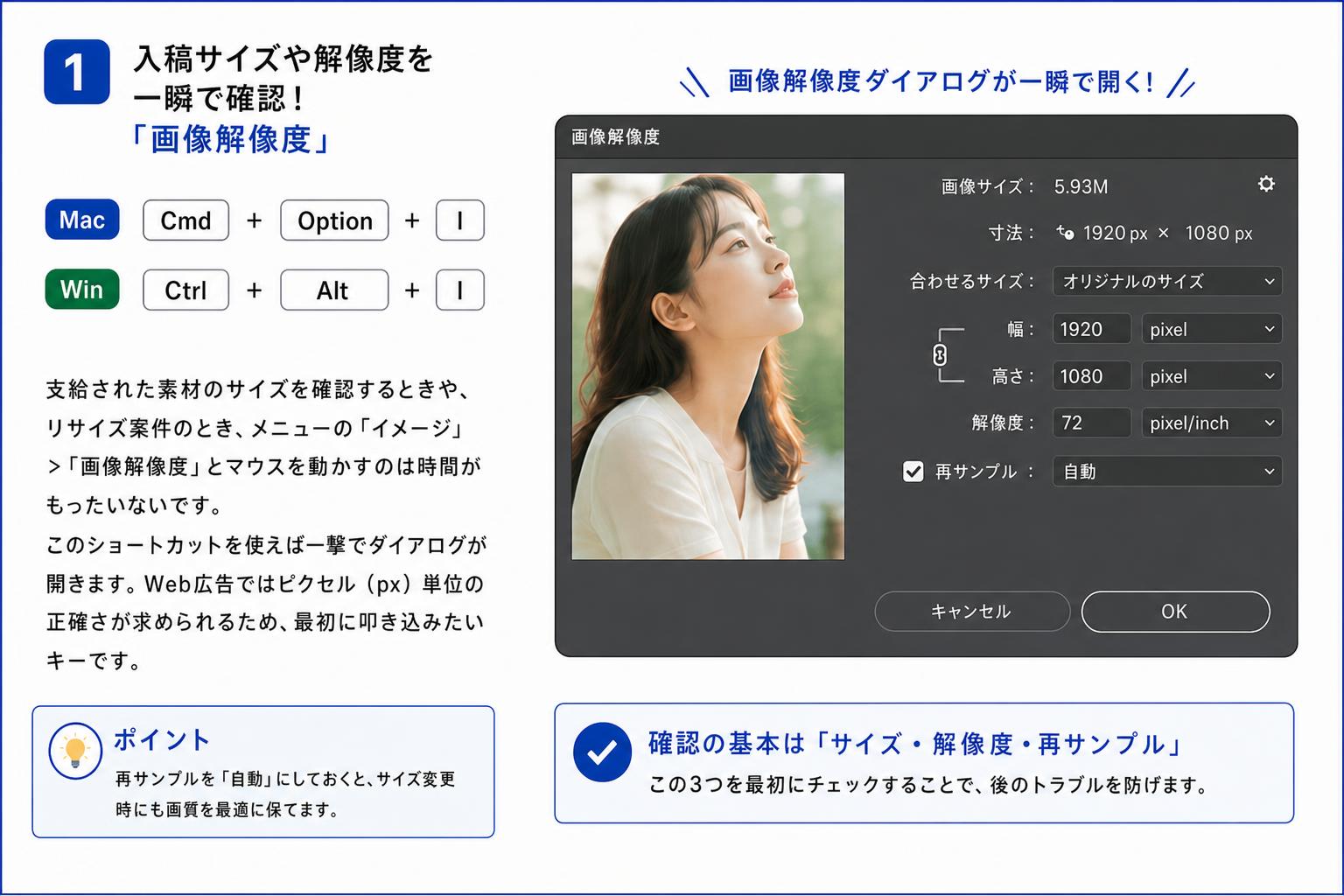
1. 入稿サイズや解像度を一瞬で確認!「画像解像度」
ショートカットキー
- Mac: Cmd + Option + I
- Win: Ctrl + Alt + I
支給された素材のサイズを確認するときや、リサイズ案件のとき、メニューの「イメージ > 画像解像度…」とマウスを動かすのは時間がもったいないです。
このショートカットを使えば一撃でダイアログが開きます。Web広告ではピクセル(px)単位の正確さが求められるため、最初に叩き込みたいキーです。
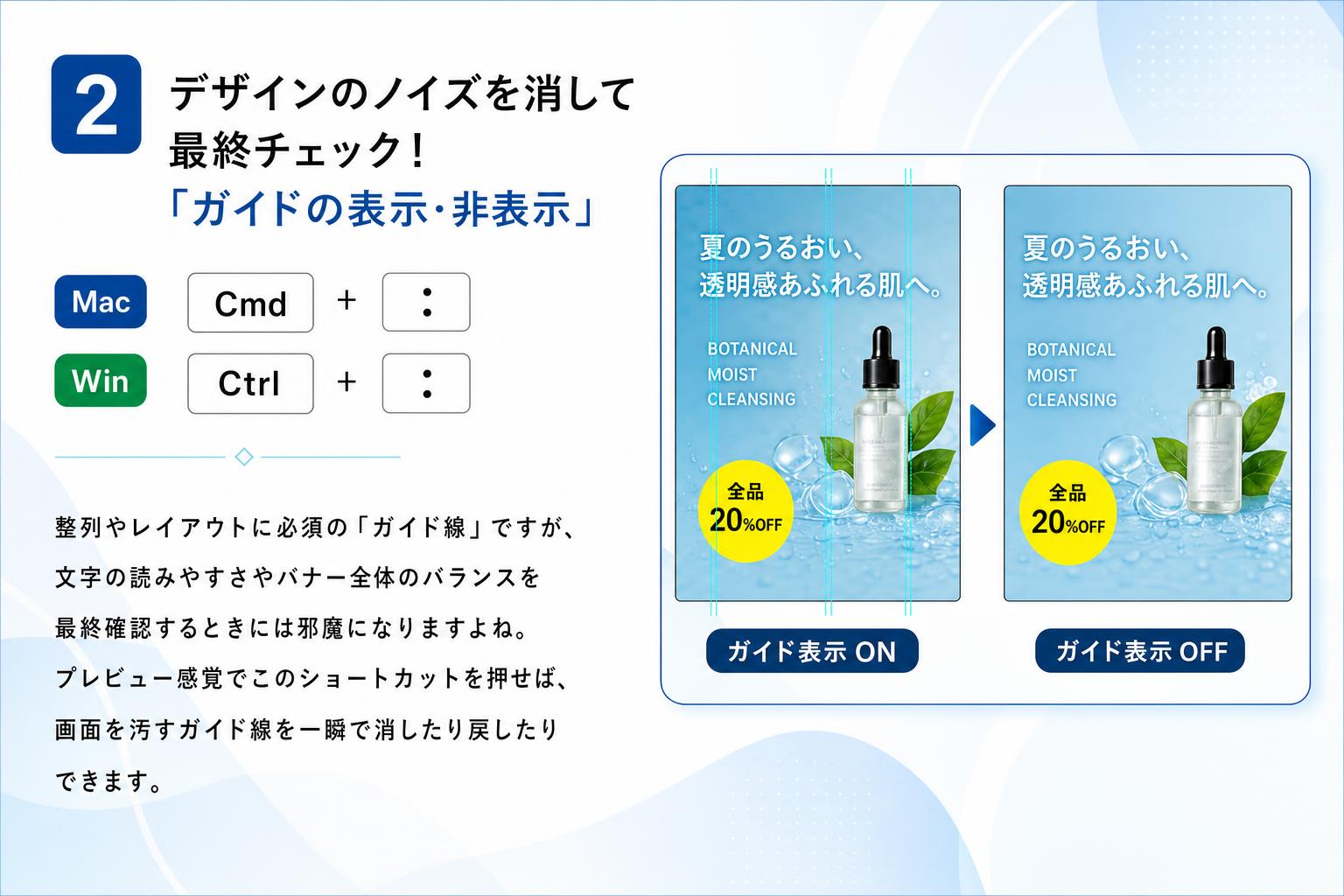
2. デザインのノイズを消して最終チェック!「ガイドの表示・非表示」
ショートカットキー
- Mac: Cmd + :
- Win: Ctrl + :
整列やレイアウトに必須の「ガイド線」ですが、文字の読みやすさやバナー全体のバランスを最終確認するときには邪魔になりますよね。
プレビュー感覚でこのショートカットを押せば、画面を汚すガイド線を一瞬で消したり戻したりできます。
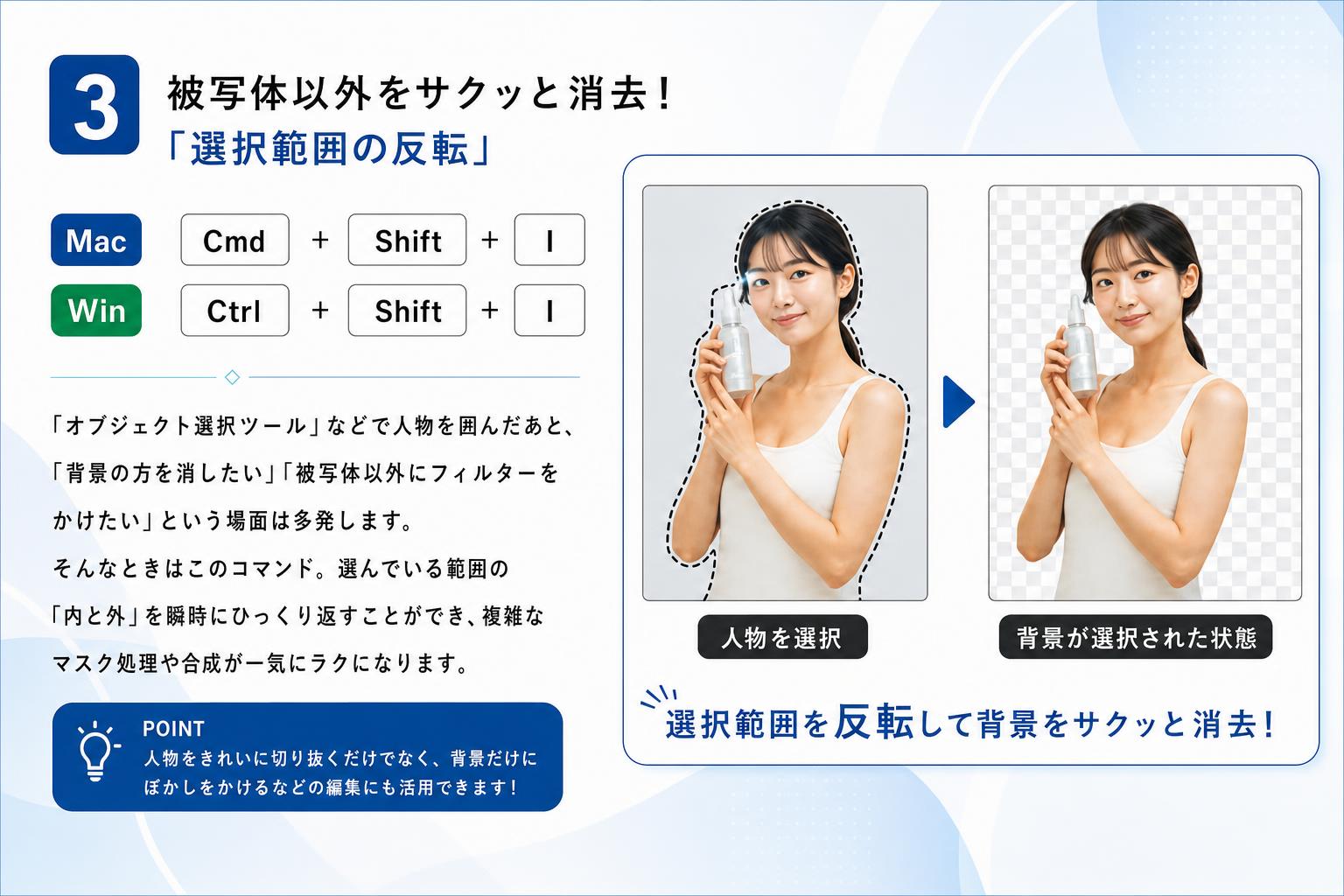
3. 被写体以外をサクッと消去!「選択範囲の反転」
ショートカットキー
- Mac: Cmd + Shift + I
- Win: Ctrl + Shift + I
「オブジェクト選択ツール」などで人物を囲んだあと、「背景の方を消したい」「被写体以外にフィルターをかけたい」という場面は多発します。
そんなときはこのコマンド。選んでいる範囲の「内と外」を瞬時にひっくり返すことができ、複雑なマスク処理や合成が一気にラクになります。
4. コピペのズレをなくす!「元の位置のまま最速レイヤー複製」
ショートカットキー
- Mac: Cmd + J
- Win: Ctrl + J
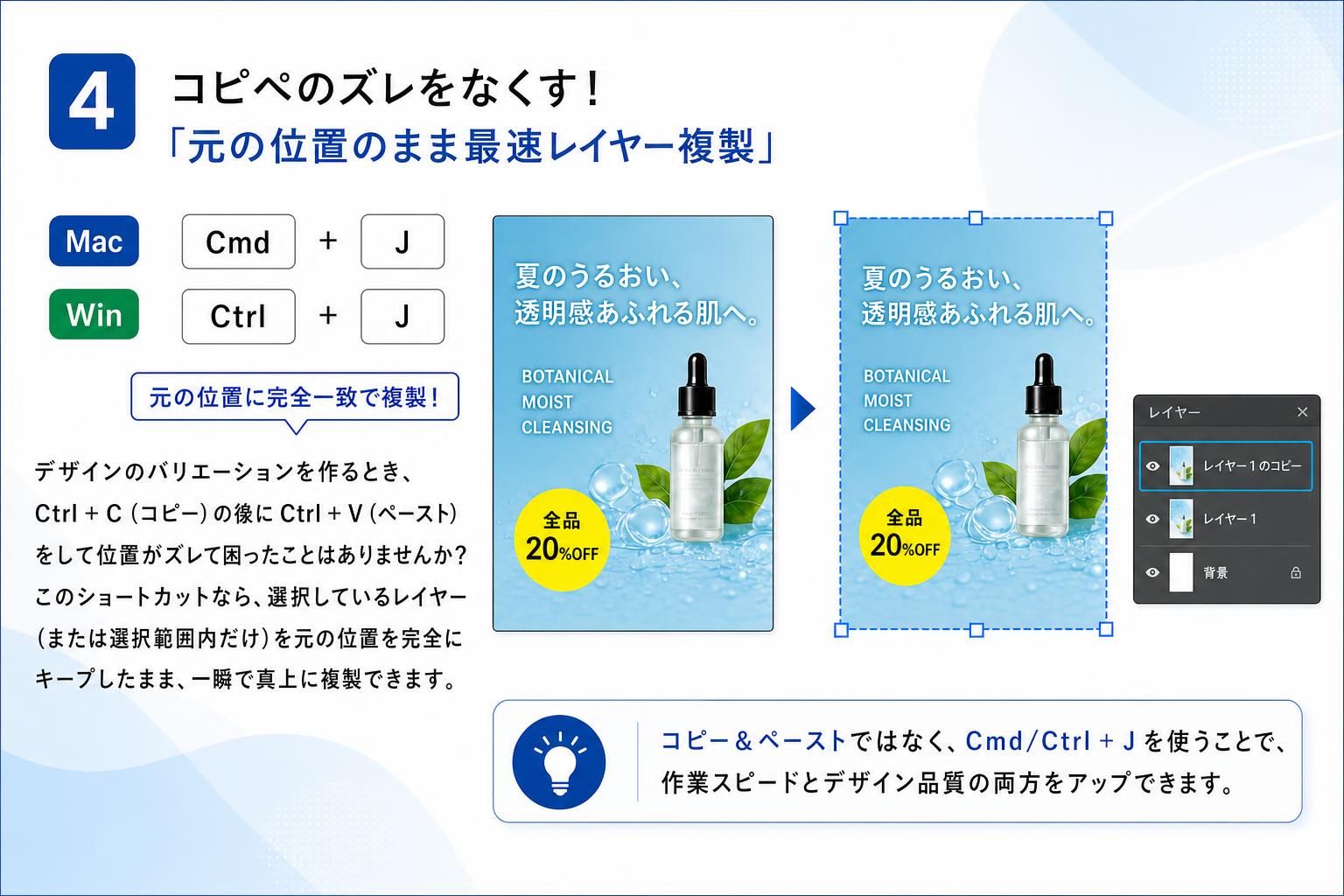
デザインのバリエーションを作るとき、Ctrl + C(コピー)の後に Ctrl + V(ペースト)をして位置がズレて困ったことはありませんか?
このショートカットなら、選択しているレイヤー(または選択範囲内だけ)を元の位置を完全にキープしたまま、一瞬で真上に複製できます。
5. 要素のサイズや角度を直感的に変える「自由変形」
ショートカットキー
- Mac: Cmd + T
- Win: Ctrl + T
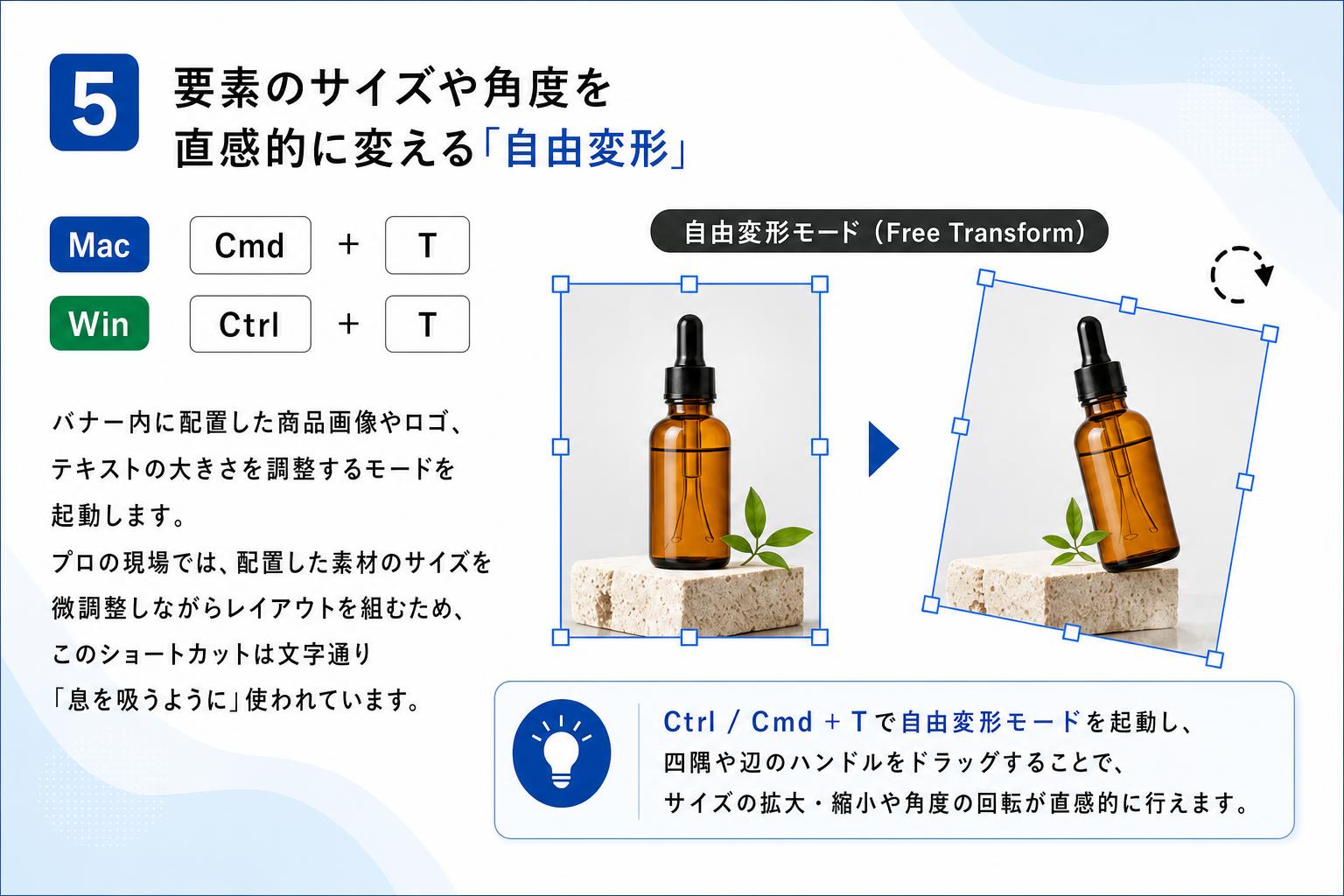
バナー内に配置した商品画像やロゴ、テキストの大きさを調整するモードを起動します。
プロの現場では、配置した素材のサイズを微調整しながらレイアウトを組むため、このショートカットは文字通り「息を吸うように」使われています。
6. バナーの文字入れを最速スタート!「文字ツール」への切り替え
ショートカットキー
- Mac / Win共通: T
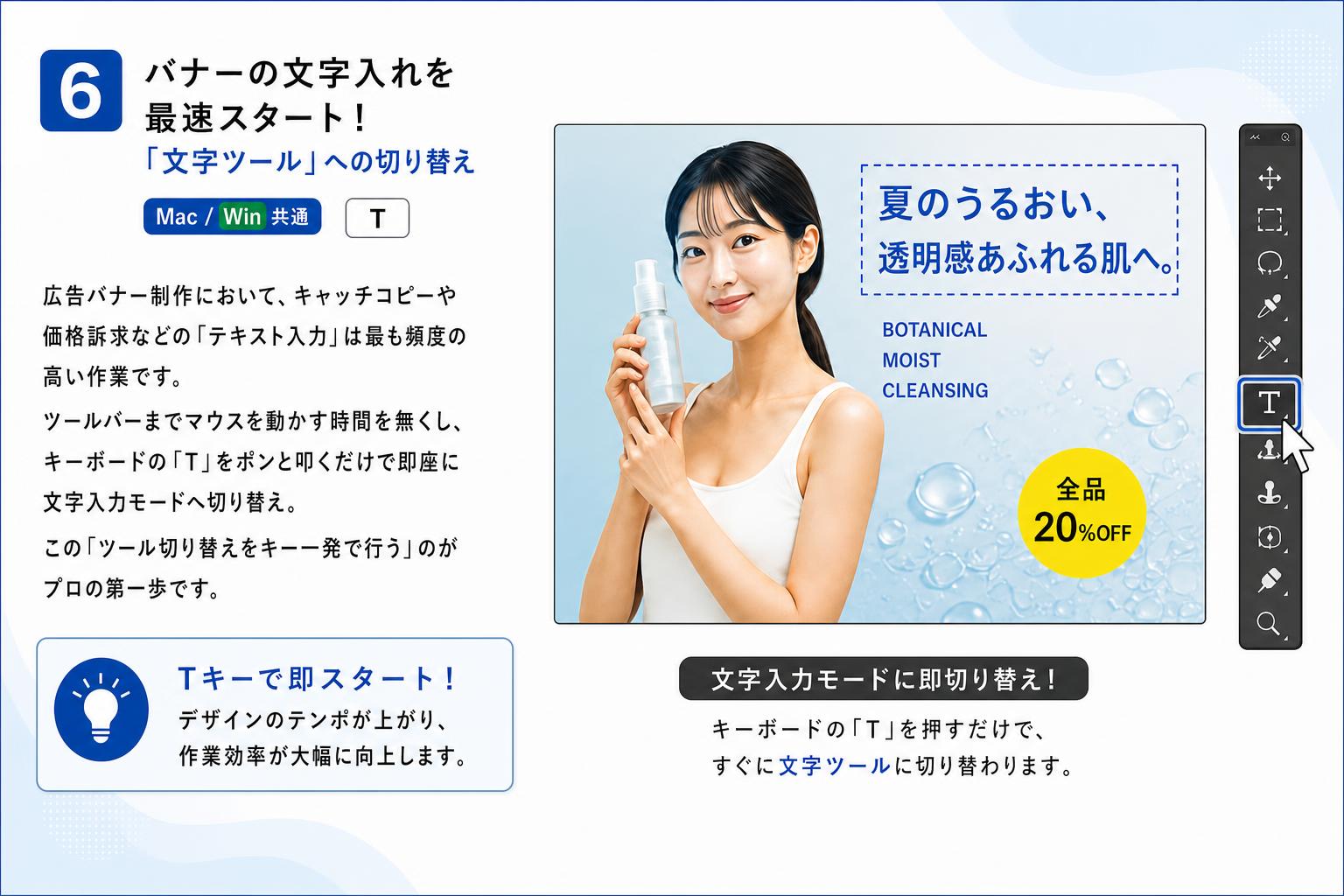
広告バナー制作において、キャッチコピーや価格訴求などの「テキスト入力」は最も頻度の高い作業です。
ツールバーまでマウスを動かす時間を無くし、キーボードの T をポンと叩くだけで即座に文字入力モードへ切り替え。この「ツール切り替えをキー一発で行う」のがプロの第一歩です。
7. バナーのクオリティを左右する!「文字詰め(カーニング)」
ショートカットキー
- Mac: Option + 矢印キー(← / →)
- Win: Alt + 矢印キー(← / →)
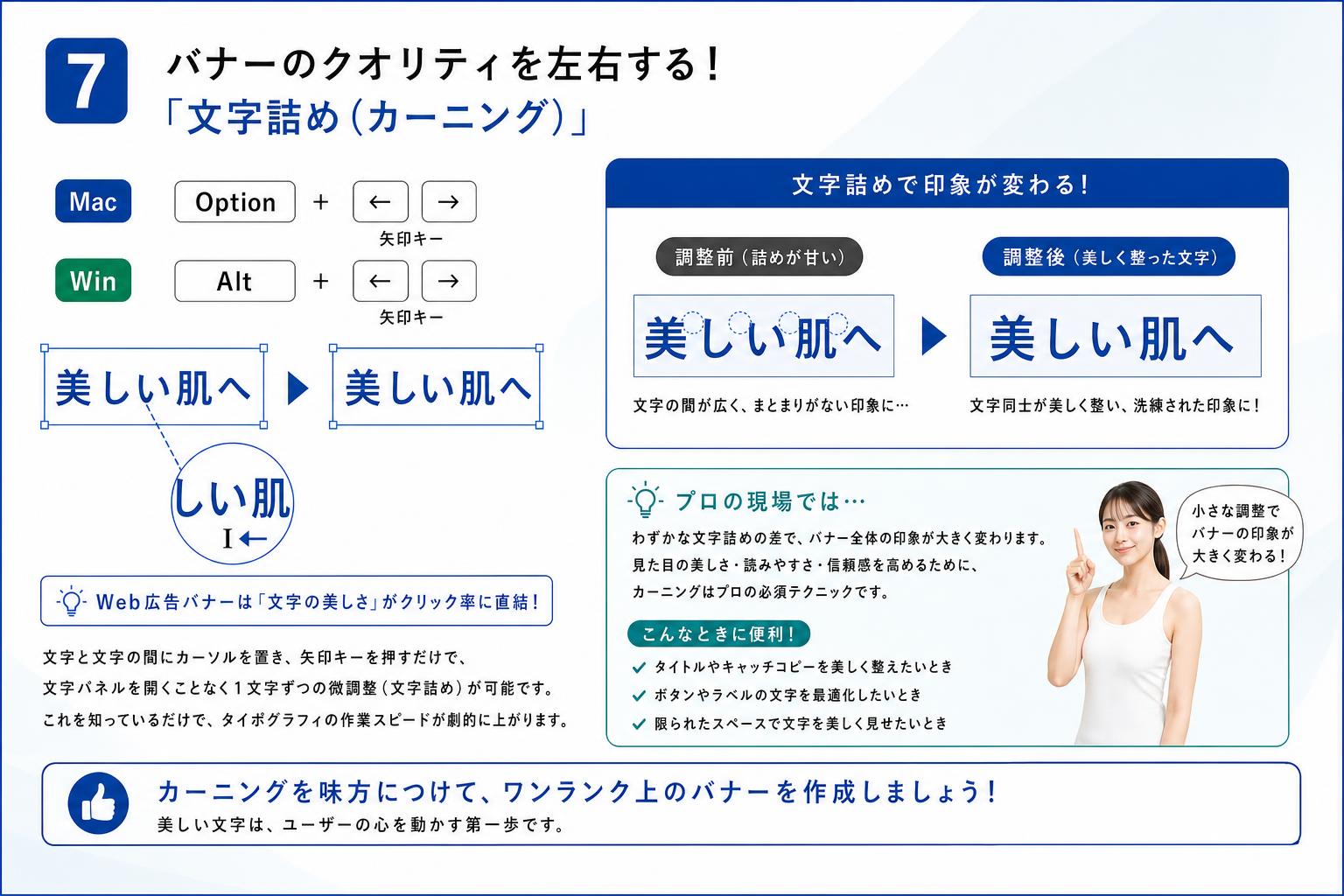
Web広告バナーは「文字の美しさ」がクリック率に直結します。文字と文字の間にカーソルを置き、このショートカットを押すだけで、文字パネルを開くことなく1文字ずつの微調整(文字詰め)が可能です。
これを知っているだけで、タイポグラフィの作業スピードが劇的に上がります。
8. マスク塗りやレタッチを止めない!「ブラシサイズの縮小」
ショートカットキー
- Mac / Win共通: [ ] 角括弧キー
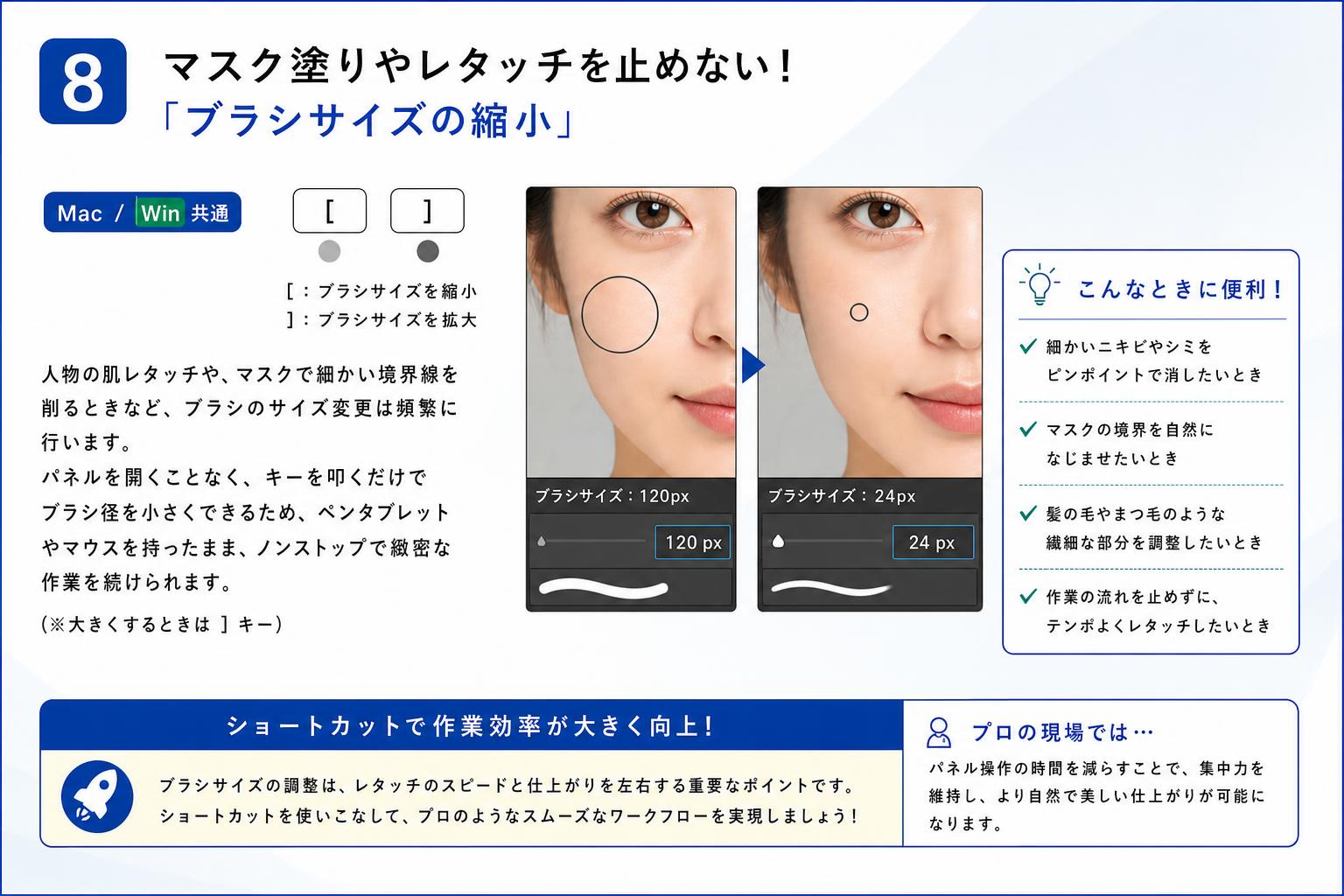
人物の肌レタッチや、マスクで細かい境界線を削るときなど、ブラシのサイズ変更は頻繁に行います。
パネルを開くことなく、キーを叩くだけでブラシ径を小さくできるため、ペンタブレットやマウスを持ったまま、ノンストップで緻密な作業を続けられます。
9. 複数選択から一気にまとめる!「レイヤーのグループ化」
ショートカットキー
- Mac: Cmd + G
- Win: Ctrl + G
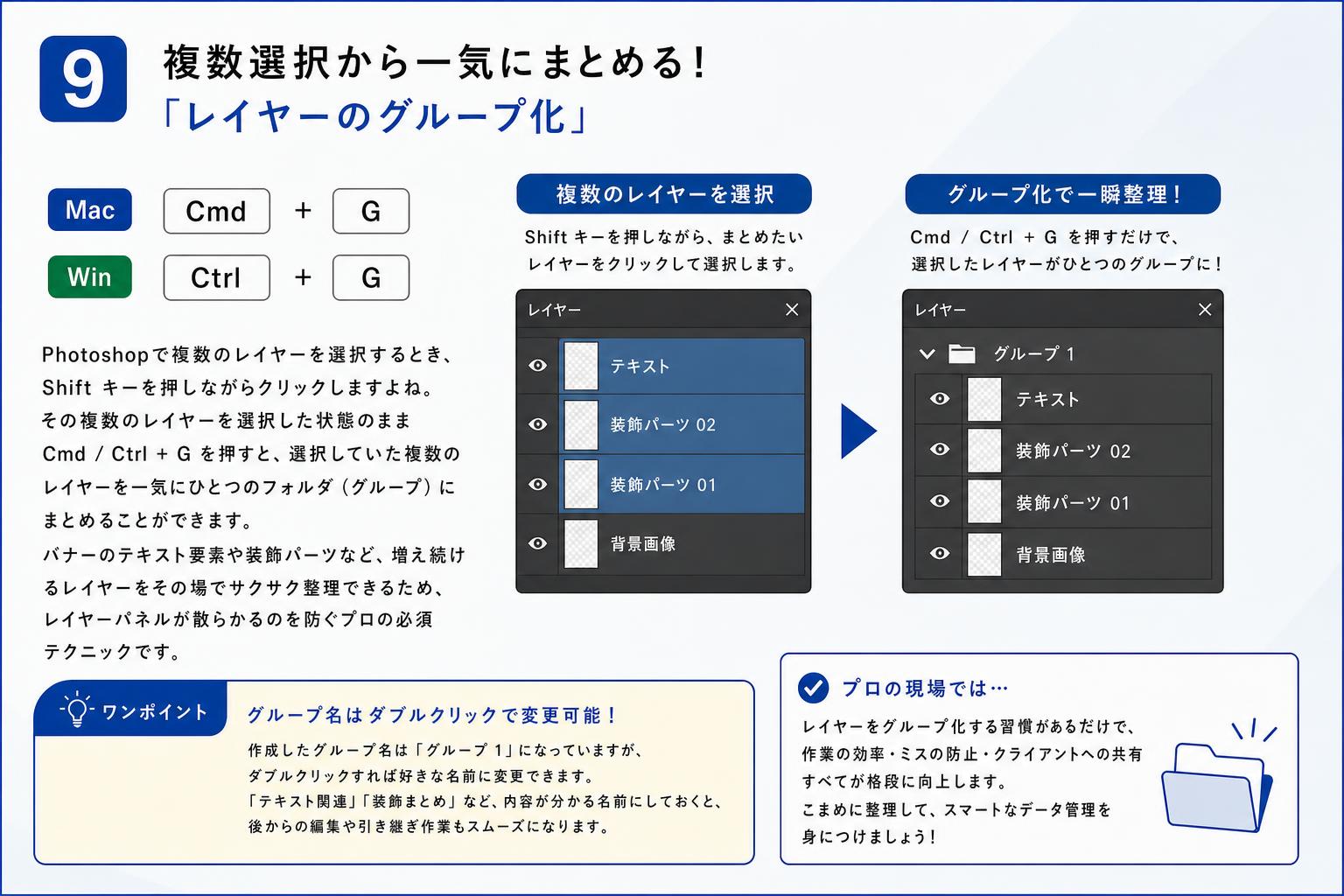
Photoshopで複数のレイヤーを選択するとき、Shift キーを押しながらクリックしますよね。その複数のレイヤーを選択した状態のまま Cmd / Ctrl + G を押すと、選択していた複数のレイヤーを一気にひとつのフォルダ(グループ)にまとめることができます。
バナーのテキスト要素や装飾パーツなど、増え続けるレイヤーをその場でサクサク整理できるため、レイヤーパネルが散らかるのを防ぐプロの必須テクニックです。
10. 容量制限をクリアする!「Web用に保存(従来)」
ショートカットキー
- Mac: Cmd + Option + Shift + S
- Win: Ctrl + Alt + Shift + S
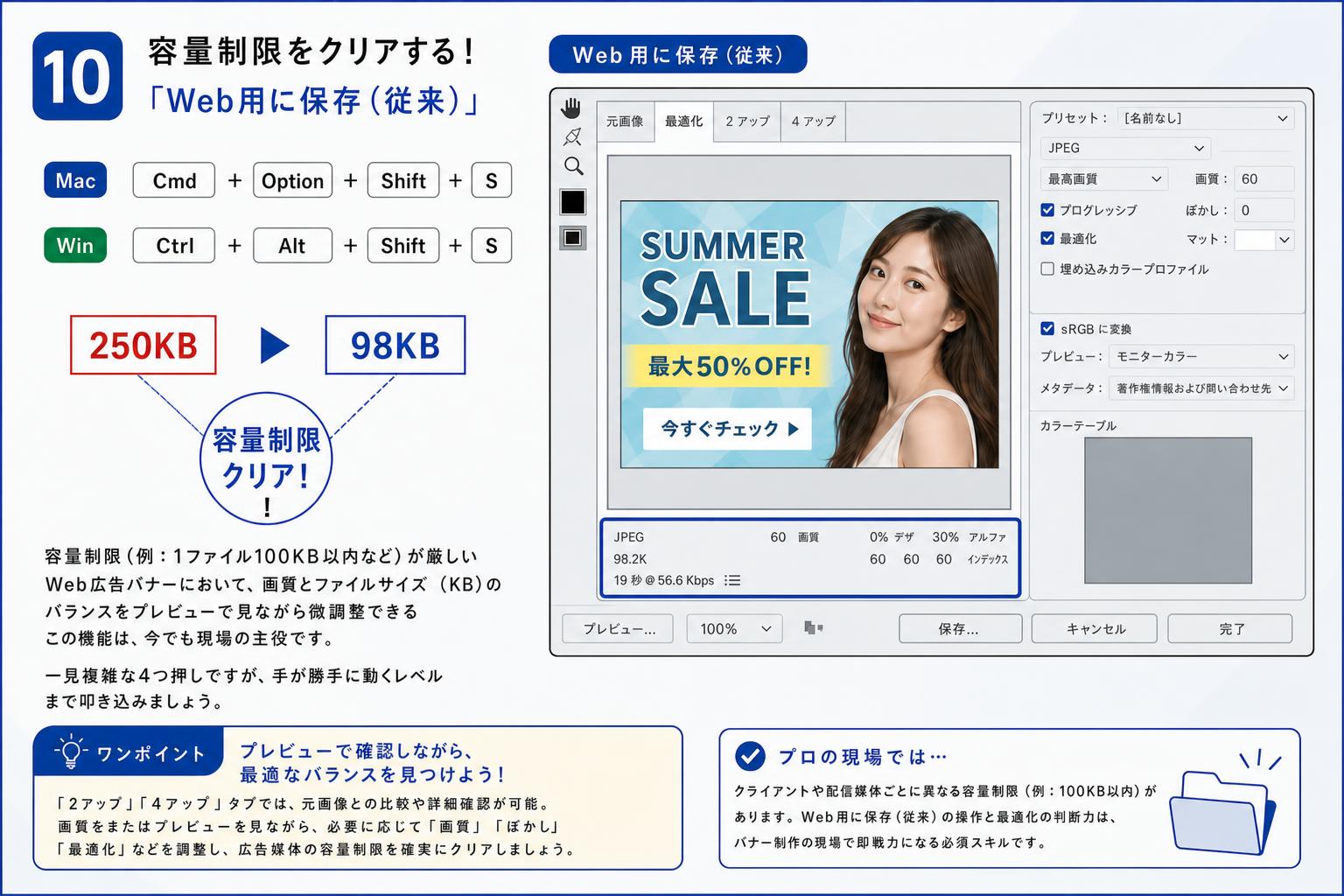
容量制限(例:1ファイル100KB以内など)が厳しいWeb広告バナーにおいて、画質とファイルサイズ(KB)のバランスをプレビューで見ながら微調整できるこの機能は、今でも現場の主役です。
一見複雑な4つ押しですが、手が勝手に動くレベルまで叩き込みましょう。
まとめ:手の形を「型」にして、作業を自動化しよう
最初は「どれだっけ?」と考えるかもしれませんが、意識して使い続ければ、脳を通さずに手が勝手に動くようになります。
1回の操作で浮くのはわずか「2〜3秒」かもしれません。しかし、これが何百回と積み重なれば、年間で数十時間もの自由な時間が生み出せます。
まさに今、Photoshop勉強中の方や、これからWebデザイナーの道へ進もうとしている方など、この記事で何か1つでも新しく学べたことがあれば幸いです。
第二弾に続く-