





プレゼン資料を作るのに、毎回すごく時間がかかる…
リサーチして、構成を考えて、スライドを整えて…
プレゼン1本作るだけで、気づけば半日以上かかっている、という人も多いのではないでしょうか。
もしこの作業を、AIがほとんどやってくれたら。
そんな理想にかなり近い体験ができたのが、AIエージェントのManusでした。
今回は、実際にManusを使ってプレゼン資料を作ってみた感想をもとに、
「どこまで任せられるのか」「使ってみてどうだったのか」をまとめました。参考になれば嬉しいです。
INDEX
なぜManusを使ってみようと思ったのか
これまでのプレゼン作成は、PowerPointやKeynoteでスライドを1枚ずつ手作業で作るのが当たり前でした。
ただ、
- デザインの統一が難しい
- 見た目に時間を取られる
- 内容整理に想像以上に時間がかかる
といった悩みが常にありました。
そんなときに知ったのがManusです。
https://manus.im/app
Manusは、文章作成だけでなく、
- 構成づくり
- デザイン
- 図解の作成
- コードを含む説明
までまとめて対応できるAIエージェント。
特に、
・「技術的な内容を、分かりやすく整理できるのか?」
・「デザインをどこまで任せられるのか?」
この2点が気になり、試してみることにしました。
実際にやってみた:本当に指示だけで作れる?
実際に使ってみて感じたのは、「作業を任せる」というより「一緒に考える」感覚でした。
1. 構成を一緒に考える
まず、Manusに以下を伝えました。
- テーマ:CSS Gridレイアウト
- 大まかなセクション構成(見出しレベル)
すると、かなり分かりやすいスライド構成案を出してくれました。
自分の中でぼんやり考えていた内容が、
「この順番で説明すれば伝わりそう」という形になったのは、正直かなり助かりました。
修正したい点や、追加したい内容を伝えると、
その都度構成を調整してくれるので、
一人で考えるよりもスムーズに進みます。
2. コンテンツの整理と文章作成
構成が決まった後は、各スライドの中身を作っていきます。
今回は、
- ConoHa AI CanvasでのGrid活用例
- WordPressのデータを使ったタイムスケジュール実装
- 実際のコード例
といった、少し実践寄りの内容を入れました。
このあたりもManusがうまく整理してくれて、イメージしやすい説明に落とし込んでくれたのが印象的でした。
自分で書くと長くなりがちな説明も、要点を押さえてまとめてくれるのはありがたかったです。
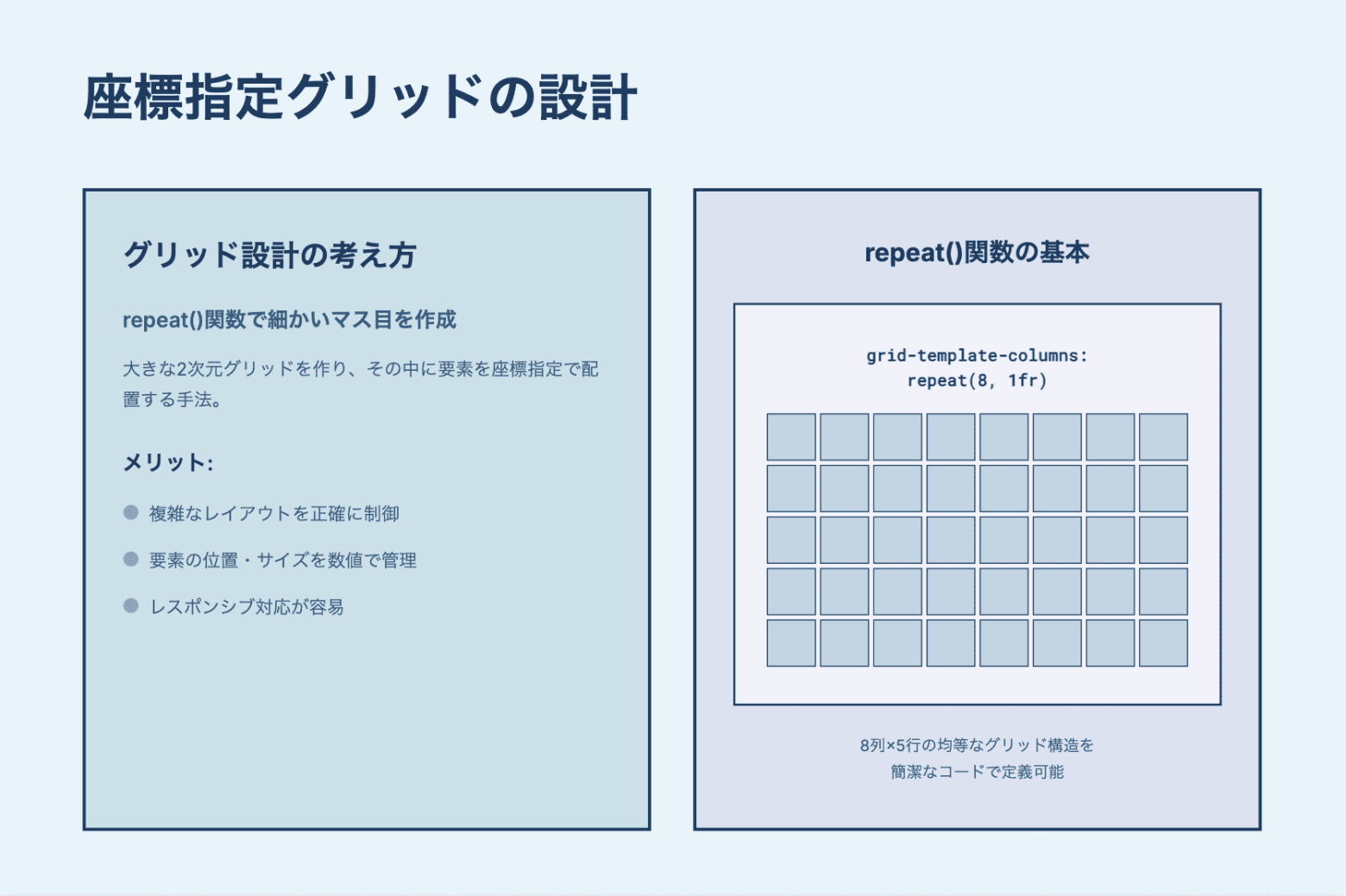
3. 図やデザインまでまとめて対応
さらに驚いたのが、ビジュアル面です。
- CSS Gridの基本構造
- グリッド設計の考え方
- タイムスケジュール実装の流れ
こういった内容を、図やレイアウトとして自動で用意してくれました。
デザインもバラバラにならず、技術資料として見やすい、落ち着いたトーンで統一されていました。
「デザインに時間を取られない」というだけでも、かなり大きなメリットです。
4. 修正や方向転換もスムーズ
途中で、
- subgridの説明を削りたい
- タイムスケジュールの説明をもう少し詳しくしたい
といった修正もお願いしましたが、Manusはすぐに対応してくれました。
実際の案件と同じように、「途中で方向が変わる」ケースにも十分対応できると感じました。
使ってみて感じたメリット
実際に使ってみて、特に良かった点をまとめるとこんな感じです。
- とにかく時間が短縮できる
作成作業の多くを任せられるので、考えることに集中できます。 - デザインのクオリティが安定する
デザインが苦手でも、見た目で困ることがほぼありません。 - 技術的な内容を整理するのがうまい
自分では説明しづらい部分も、噛み砕いてまとめてくれます。
まとめ
今回、Manusを使ってプレゼンを作ってみて感じたのは、
「プレゼン作成を全部ひとりで頑張らなくていい時代になった」ということでした。
構成を考える、内容を整理する、デザインを整える。
これまで当たり前にやってきた作業を、Manusがかなりの部分まで引き受けてくれます。
その分、自分は「何を伝えたいのか」「どこを強調したいのか」といった、
本当に考えるべきところに集中できました。
プレゼン作成に時間を取られがちな人や、
「内容は分かっているけど、どう見せるかで毎回悩む」という人には、
Manusはかなり心強い存在になるはずです。
次にプレゼンを作る機会があれば、ぜひ一度使ってみてください!