


こんにちは!
Webデザイナーのayakaです。
先日、初めて推しと1対1で話せるオンライントーク会に参加しました。
話せる時間は30秒。
挨拶をして、伝えたいことを伝えて、質問もして…と、準備の段階では話したいことが色々ありました。
そこで今回は、普段仕事でも使っているChatGPTに何度も相談しながら、話す原稿や画面越しに見せるカンペ、準備・練習用のサポート画面を準備してみました。
実際に練習してみると、原稿もカンペも、考えていた通りにはいかない部分が出てきます。
今回は、情報を集めるところから当日の振り返りまで、私がやったことを順にご紹介します。
初めてのオンライントーク会で何を話そうか悩んでいる方や、スムーズに準備をしたい方の参考になれば嬉しいです!
目次
1. AIも使いながら、まずは情報収集
初めてのオンライントーク会だったので、まずはAIも使いながら、当日の流れや準備しておくことをリサーチしました。
YouTubeでは流れや体験談を確認しました。
情報は当日にも確認しました。
先にトーク会を終えたファンの方のレポートを確認、直前の様子も参考にして、準備していた話す内容を最後に調整しました。
2. 話したいことをChatGPTに相談する
次に、ChatGPTに話したいことを伝え、原稿の相談を始めました。
最初は、挨拶、お祝い、質問、お願い、追加の質問、最後のひとことまで、色々入れようとしていました。
相談したのは、原稿の言い回しだけではありません。
「この質問は無茶振りすぎる?」「意味は伝わる?」「この聞き方で大丈夫?」と、気になることが出てくるたびに聞いていました。
一度決めてもまた迷ってしまって、直前まで何度も相談しています。
自分が話したい内容を出して、AIと一緒に削ったり順番を考えたりする。
今回の原稿づくりは、そんな進め方でした。
3. 準備用チェックリストを作る
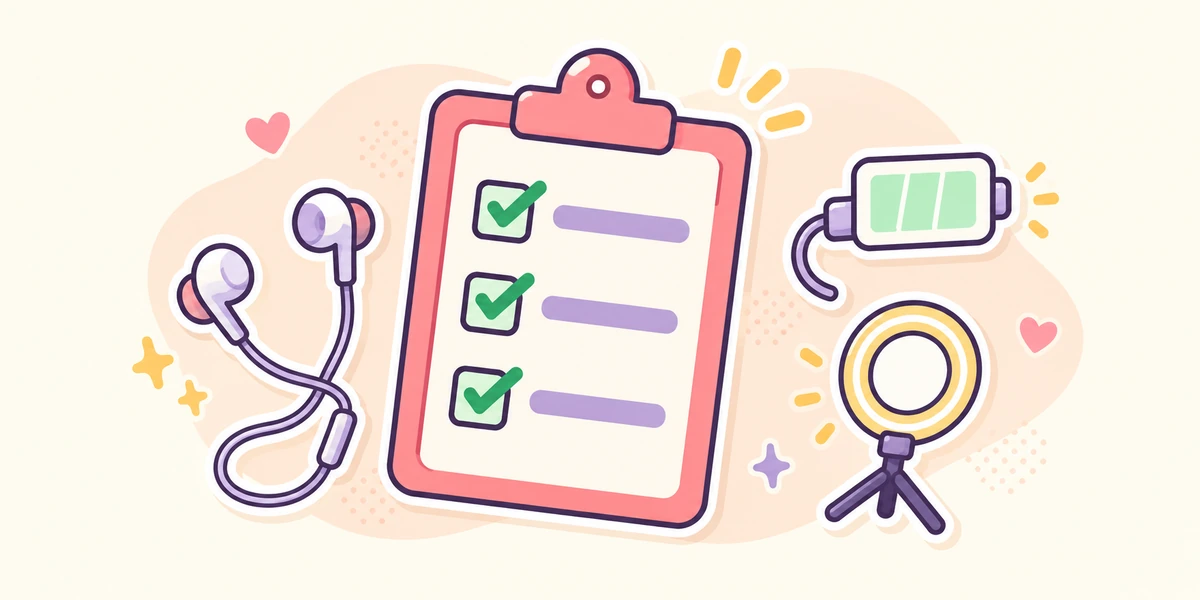
話す内容に加えて、準備することもChatGPTと整理しました。
本人確認に必要なもの、リングライト、イヤホンマイク、Wi-Fi、充電、画面の明るさや音量、通知や着信への対応などです。
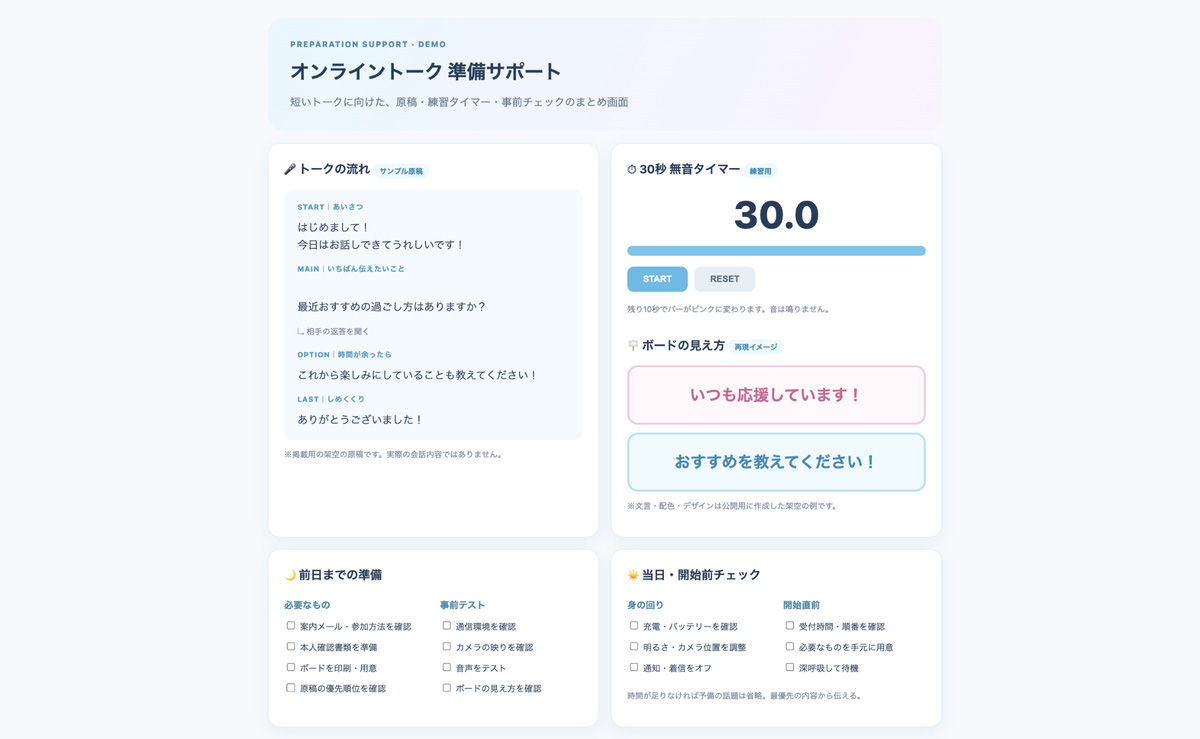
原稿やチェックリストをHTMLにまとめて、練習や当日の事前準備をスムーズにできるようにしました。
30秒の練習タイマーも付け、残り10秒になるとバーの色が変わるようにしています。
ただ、最初は確認項目をたくさん入れすぎました。
これを全部見たら、逆にパニックになりそう…と思い、必要なチェックと短い原稿、タイマーに絞っていきました。
準備や練習で確認しやすい形にすることも大切ですね。
4. 実際に30秒を計り話す練習をする
ChatGPTと時間の配分を考えている時は、これくらいなら話せるかも、と思っていたのですが……。
実際に30秒のタイマーで練習してみると、想像以上に短い!
今回は少し質問もしたかったので、自分が話す時間だけでなく、相手が考え、答える時間も考えておく必要がありました。
伝えたいこと・聞きたいことに合わせてChatGPTと相談し直し、メインの話題は一つ、予備の話題は余裕があればという形に整理しました。
絶対に伝えたいことを先に決め、回答が短かった時に続ける内容と、時間が足りなければ省く内容も分けています。
あわせて、相手に見せるカンペの内容も整理しました。
口頭で話す内容、カンペに載せる内容、話す時間が足りなかった時に見せたい内容を分けて考えています。
最初は3〜4枚を用意するつもりでした。
でも、話しながら返事を聞いて、残り時間も見て、さらにカンペを切り替えるとなるとやることが多すぎます。
切り替えるのを忘れそうだったので、使うものは最大2枚までに絞りました。
5. カンペを作る
話す内容とカンペに載せる内容を整理したら、見た目も考えていきます。
ChatGPTの画像生成を使い、白背景で、文字は太く大きく、縁取りも使う。
明るくポップな雰囲気にしつつ、情報を詰め込みすぎず、オンラインのカメラ越しでも読みやすいものを目指しました。
生成された案を見ながら、色や装飾、文字の見せ方を検討しました。
具体的な見た目があることで、デザインの方向性を考える手掛かりになりました。

その後、編集用のPSDを生成(aiファイルは生成できなかったため)してもらい、最後はPhotoshopでサイズや文字量、読みやすさを調整しました。
AIで案を作る工程と、自分の手で使う形へ整える工程を繋いでいます。
編集用データを頼む時は、後からどこを手で編集したいのかも伝えておくと良さそうです。
パーツを分けたり、文字を編集できる状態にしたりと、希望に合った形式で生成してもらえます。
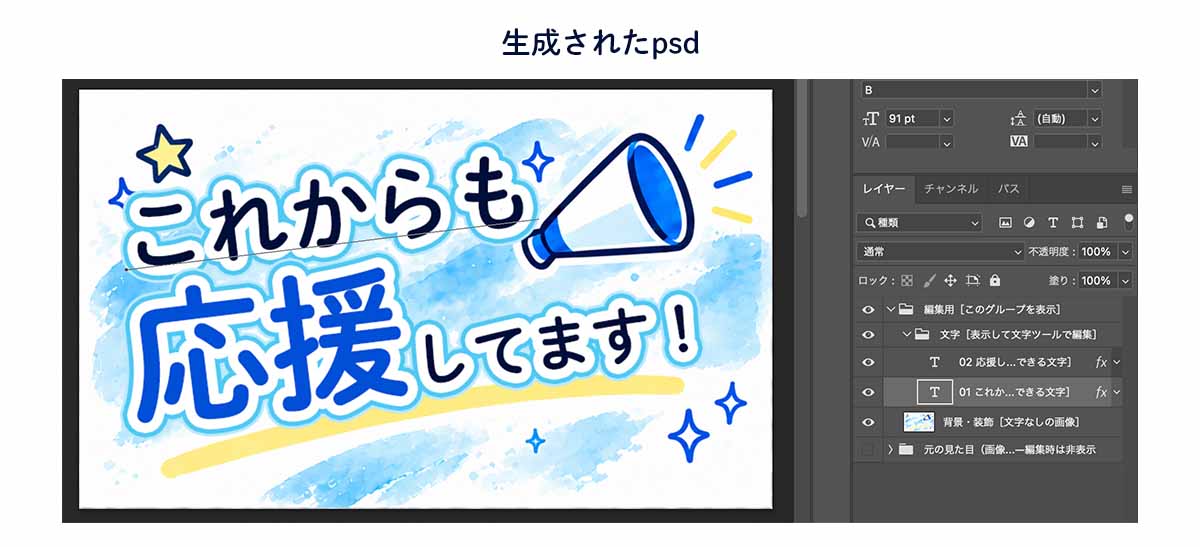
また、編集用データを受け取ったら、必要な部分を編集できるかを確認してから作業を進めると安心です。

作成後はコンビニの普通紙で印刷をし、大きさに問題がないか実際に確かめました。
最初はA4を検討していましたが、スマートフォンのインカメラで見てみると、思っていたより大きい!
カメラに映した時の大きさを見て、A5横を採用しました。
パソコンでデザインを見ている時と、カメラの前で持った時とでは、見え方が違うんですよね。
(カメラに映る場所や距離にもよると思います)
カンペは、スティックのりで百均で買った厚紙に貼り、メリハリをつけるために1つは形に合わせて切り取りました。
これで画像を生成するところから、実際に手に持って使うカンペまで準備できました。
6. Google Meetで本番に近い環境を試す

準備ができたら、Google Meetを使って見え方の確認もしました。
パソコンとスマートフォンをつなぎ、カメラにどう映るかを試しています。
確認したのは、顔の明るさ、ライトの位置、カメラとの距離、カンペの文字が読めるか、顔が隠れないかなどです。
自分の手元では読みやすいカンペも、画面を通すと違って見えます。
作ったものだけを確認して終わらず、実際に持って、別の画面から見るところまで試したのが、今回の準備の一つです。
7. 本番を終えて、ChatGPTと振り返る
いざ始まると、画面越しに話していることに現実味が追いつかないような、不思議な感覚でした。
話したい内容を何度も整理して練習していたこともあって、準備していた言葉は自然と口から出てきました。
思ったよりスムーズに進んだので、ほぼ時間がなく諦めていた次に伝えたかったことも話せました。
事前に優先順位やネタをいくつか決めておいてよかったです!
一方で、自分が話すことに精一杯で、反応までしっかり受け止める余裕はあまりありませんでした。
いつの間にか終わってしまったという感覚です。
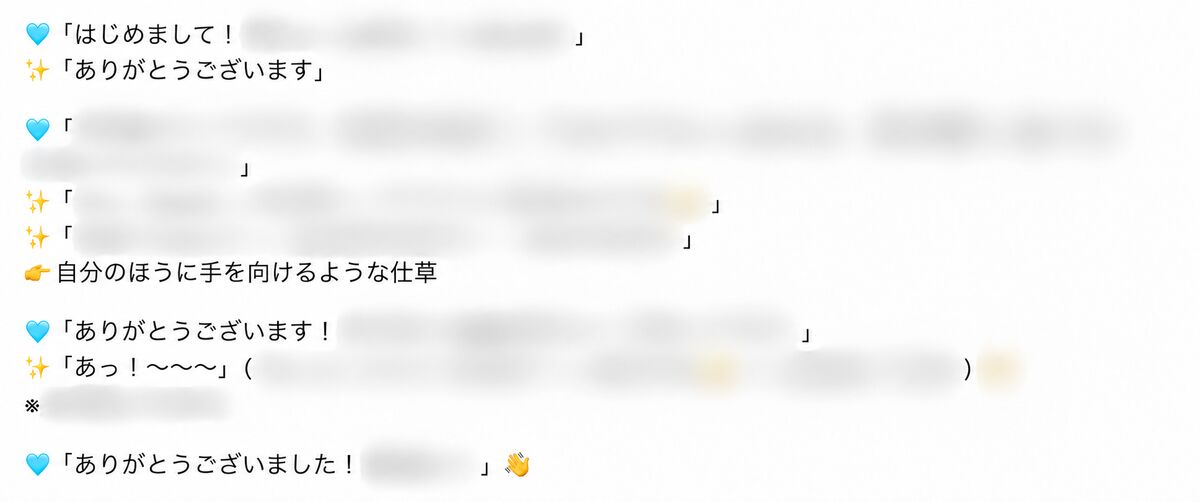
終わった後は、思い出として忘れないうちに「ここは聞き取れなかった」「こんな反応だった気がする」といった断片を、そのままChatGPTに入力しました。
きれいな文章にする前に、とりあえず覚えていることを出して、そこから時系列に整理してもらいました。
おわりに
「やっぱりこっち!」「これはやめる!」「これ変じゃない?」「30秒に入らない!」
準備の途中には、こんな小さな迷いが何度もありました。
そのたびにChatGPTへ話して、また考え直していました。
個人的な話題を何度も人に聞くのは、少しためらうこともあります。
だからこそ、細かいことも何度でも相談できることが、今回いちばん助かったところでした。
準備していた言葉を伝えられた初めてのオンライントーク会。
終わった後の私の自己採点は、100点満点です!
やりきりました。AIと相談しながら挑めてよかったです!
準備でAIを使ってみたい方は、まずは話したいことを整理したり、準備するものを一緒に考えたりするところから試してみてはいかがでしょうか。
自分の言葉や、自分で選ぶ時間を大切にしながら、準備の相手として付き合っていくのも、推し活仲間として付き合っていくのも、AIの楽しみ方の一つだと思います!