




みなさんこんにちは!
Webデザイナーの馬原です。
私が「これは便利かも!」と最近思えたのが、Claudeの機能「Cowork(コワーク)」です。
名前だけ聞くと難しそうで身構えていたのですが、やってみたら日本語で入力するだけ。今回は、毎朝繰り返していた「ちょっと面倒なルーティン」をCoworkに自動化してもらった話を、初心者目線でご紹介します。
目次
そもそも「Cowork」って?
ひとことで言うと、チャットでお願いするだけで、Claudeがパソコン上の作業を代わりにやってくれるモードです。
これまでのチャットは「質問に答えてもらう」イメージでしたが、Coworkはもう一歩進んで、フォルダの整理、Slackの確認、資料づくりといった「手を動かす作業」までお願いできます。コードの知識は必要ありません。
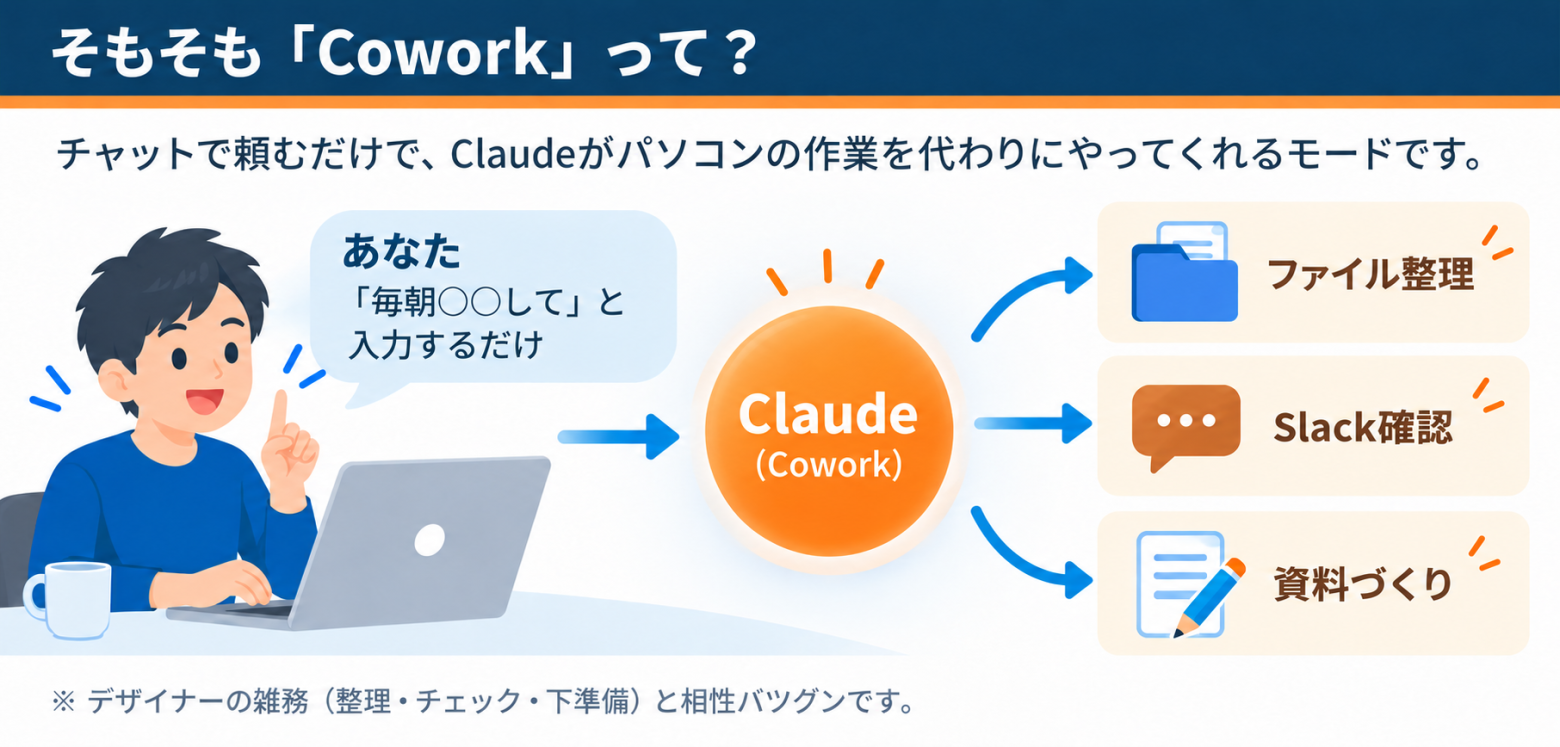
デザイナーの日常には、制作の合間の「地味だけど時間を取られる雑務」がたくさんありますよね。Coworkはまさにそこと相性がいいと感じました。
今回自動化したかったこと
私はConoHa WINGのInstagram投稿画像のチェックに、Claudeの「スキル」を使っています。
用語メモ:スキルって?
Claudeに覚えさせておく「作業のやり方マニュアル」のようなもの。ここでは「画像をチェックするときの注意点リスト」くらいの理解でOKです。
このスキルには「こういう表記はNG」「この比率で作る」といった注意点をまとめているのですが、こうしたルールはSlackでの相談や承認のやり取りの中でどんどん増えていきます。
つまり、放っておくとスキルの中身が「少しずつ古く」なってしまうんです。かといって、毎朝Slackを見返して手で反映するのは地味に大変だし、忙しい日はうっかり忘れがち。
そこで、「毎朝、Slackの新しいやり取りを確認してスキルに反映しておいて」を自動化できないかな?と考えました。
「スケジュールタスク」なら自動でやってくれる
Coworkには「スケジュールタスク」という機能があります。
一度お願いしておけば、決めた時間に自動で実行してくれる仕組みです。
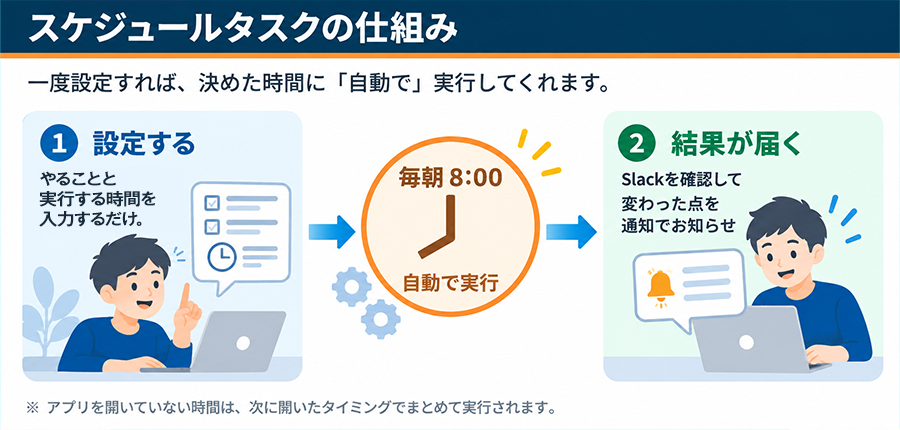
「毎朝」「毎週月曜」「1時間後に1回だけ」など、タイミングは自由。実行が終わると、結果を通知で知らせてくれます。まさに、今回やりたかったことにぴったりでした。
実際にやってみた(初心者でも3ステップ)
むずかしい設定画面をイメージしていたのですが、実際はほぼチャット入力で完結しました。
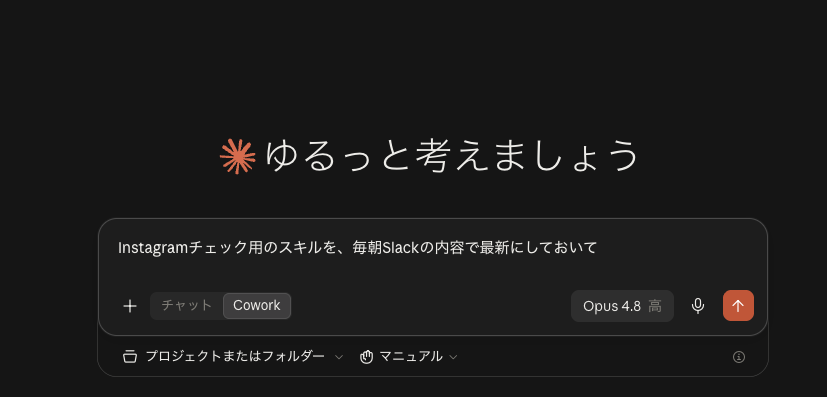
ステップ①:「毎朝これして」と入力する
チャット欄に、やりたいことをそのまま日本語で入力します。私は「Instagramチェック用のスキルを、毎朝Slackの内容で最新にしておいて」とお願いしました。
ステップ②:「何を・いつ」を聞かれるので選ぶだけ
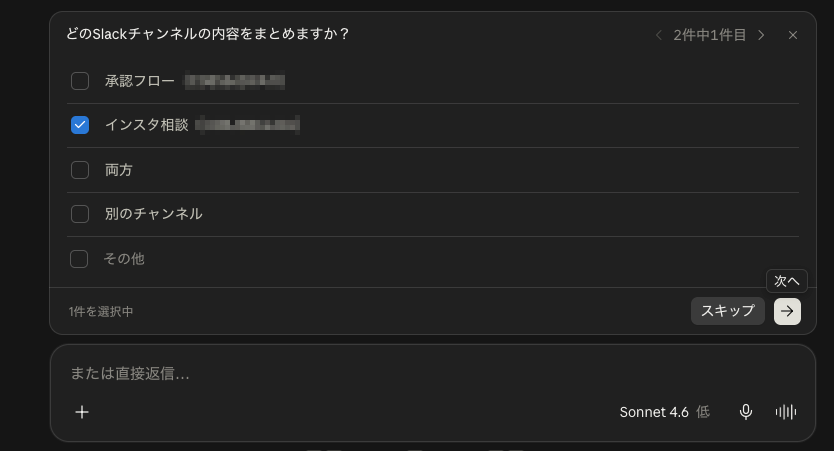
お願いすると、Claudeの方から「何をする?」「いつ実行する?」と質問してくれます。私は選択肢から選ぶだけで、実行タイミングを『毎朝8時(平日)』に設定できました。専門知識がなくても、案内に沿って答えるだけで進みます。
ステップ③:完成!「予定済み」で管理
設定はこれで完了。作ったタスクは、画面左サイドバーの「予定済み」からいつでも確認・停止できます。
ひとつだけコツ:初回は「Run now(今すぐ実行)」で一度動かして、Slackへのアクセスを許可しておくとスムーズです。これをやっておくと、次からの自動実行が途中で止まりません。
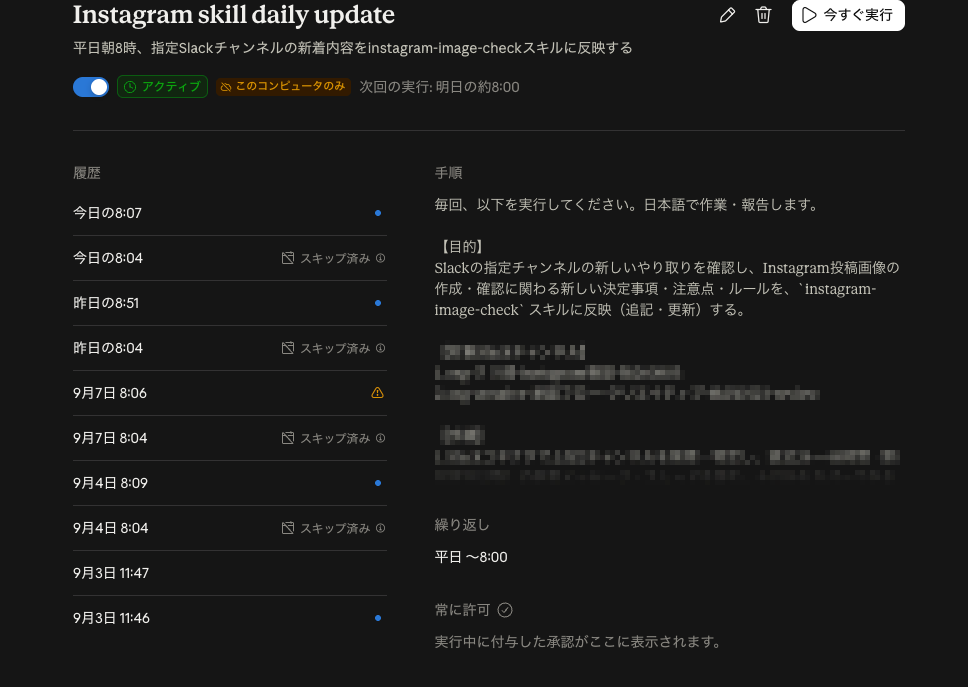
こんな感じでまとめてくれます。
使ってみてどうだった?
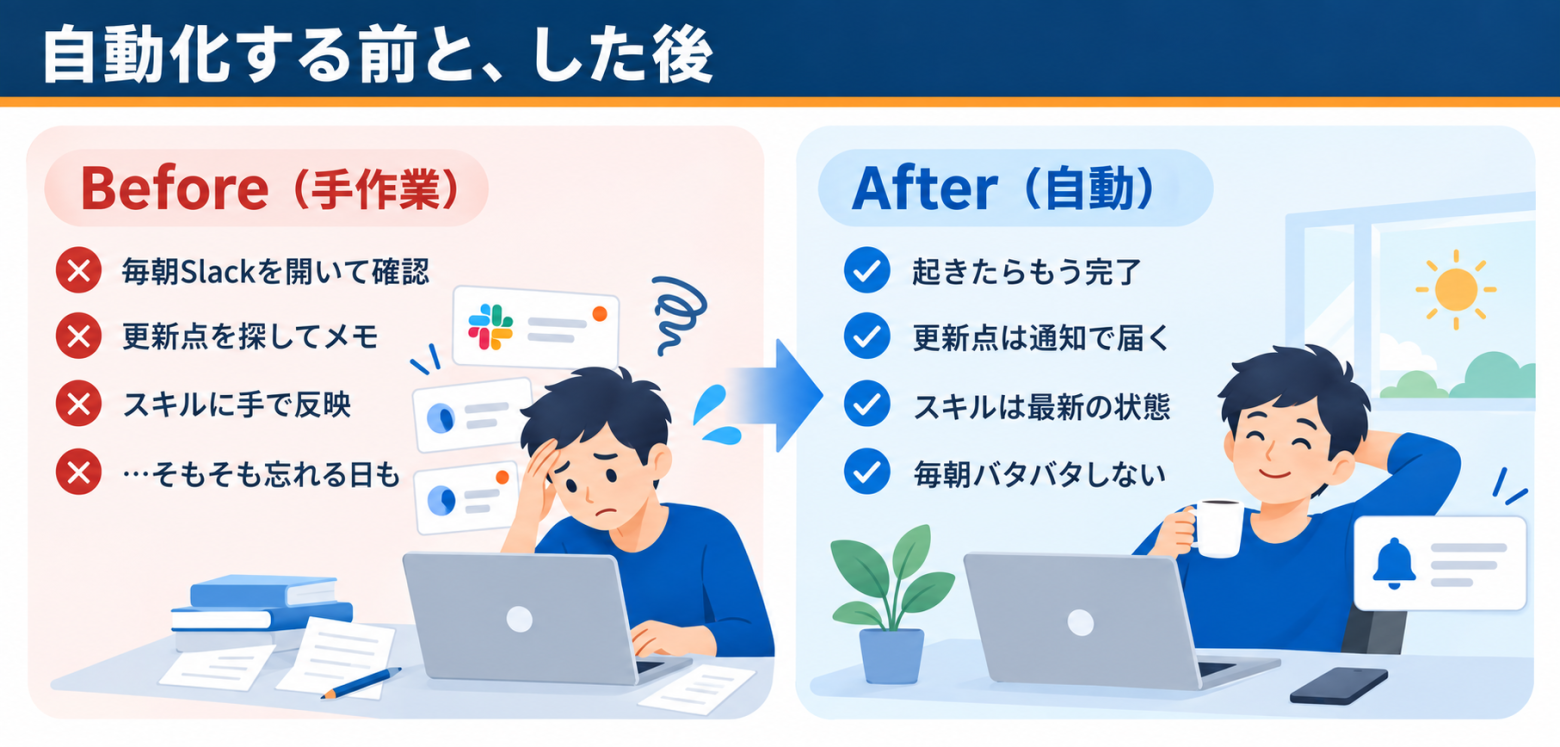
1番変わったのは、毎朝の「やらなきゃ」が頭から消えたことです。起きてアプリを開くと、Slackの更新点が通知でまとまっていて、スキルも最新の状態。「探して・メモして・反映する」の手作業がまるごとなくなりました。
コードの知識ゼロでも、会話だけで設定できたのは本当に驚きでした。つまずいたのは初回の権限許可くらい。ここも先ほどの「Run now」で先に済ませておけば大丈夫です。
まとめ
Coworkは、実は初心者ほど恩恵が大きい機能だと感じました。難しい操作を覚える前に、まずは「毎朝◯◯しておいて」の一言から始められます。
私の次の目標は、たまりがちな素材フォルダの整理も自動化すること。小さな「面倒」をひとつずつ手放していけたら、制作そのものにもっと時間を使えそうです。
この記事でAI活用に興味を持った方は、こちらの記事もぜひチェックしてみてください!