


前回の記事では、Web広告の現場で「息をするように使う」10個のショートカットキーをご紹介しました。おかげさまで多くの反響をいただき、今回は第二弾をお届けします!
前回と重複しないよう、さらに実務直結の厳選テクニックを10個ピックアップしました。ショートカットキーだけでなく、知っておくと劇的に作業が楽になる神設定・便利機能も盛り込んでいます。ぜひ手を動かしながら読んでみてください。
目次
- 1. 選択範囲をサッと解除!「選択範囲の解除」
- 2. レイヤー効果を一瞬で使い回す!「レイヤー効果の複製・削除」
- 3. ツールを切り替えずに画面移動!「手のひらツールへの一時切り替え」
- 4. 画像をキャンバスにぴったり合わせる!「画面にフィット」
- 5. 描画色と背景色を素早くリセット!「描画色・背景色の初期化」
- 6. 描画色と背景色を入れ替える!「描画色・背景色のスワップ」
- 7. レイヤー整理の地味なストレスを解消!「複製時の『のコピー』を消す設定」
- 8. バナーのリサイズ時にフチや影を崩さない!「効果を拡大・縮小」
- 9. 別のバナーへ一瞬で移植!「レイヤーの複製(複製先指定)」
- 10. 大量のフォントから理想を探す!「類似フォントの検索」
- まとめ:小技とショートカットで「考える時間」に集中しよう
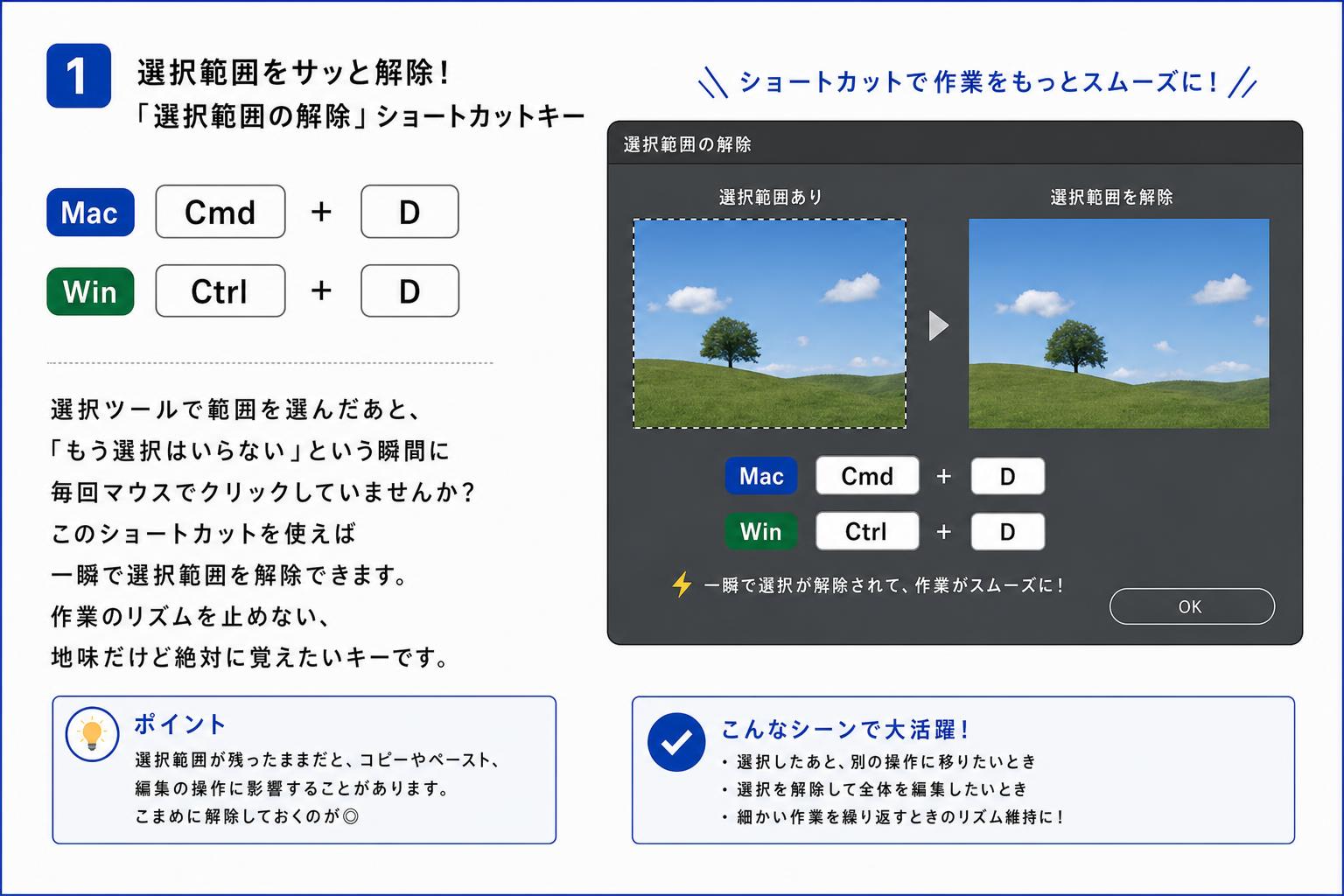
1. 選択範囲をサッと解除!「選択範囲の解除」
ショートカットキー
- Mac: Cmd + D
- Win: Ctrl + D
選択ツールで範囲を選んだあと、「もう選択はいらない」という瞬間に毎回マウスでクリックしていませんか?このショートカットを使えば一瞬で選択範囲を解除できます。作業のリズムを止めない、地味だけど絶対に覚えたいキーです。
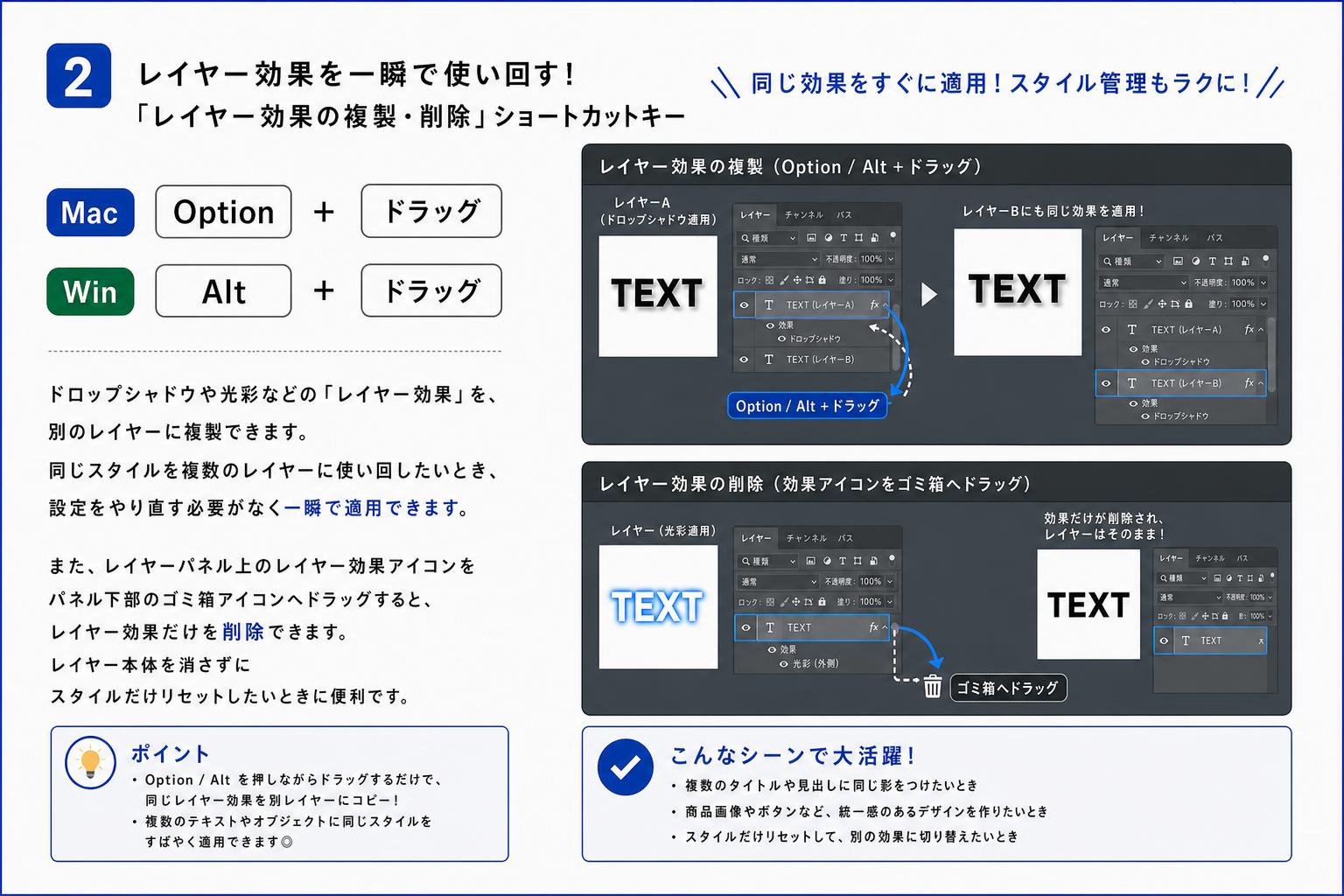
2. レイヤー効果を一瞬で使い回す!「レイヤー効果の複製・削除」
ショートカットキー
- Mac: Option + ドラッグ
- Win: Alt + ドラッグ
ドロップシャドウや光彩などの「レイヤー効果」を、別のレイヤーに複製できます。同じスタイルを複数のレイヤーに使い回したいとき、設定をやり直す必要がなく一瞬で適用できます。
また、レイヤーパネル上のレイヤー効果アイコンをパネル下部のゴミ箱アイコンへドラッグすると、レイヤー効果だけを削除できます。レイヤー本体を消さずにスタイルだけリセットしたいときに便利です。
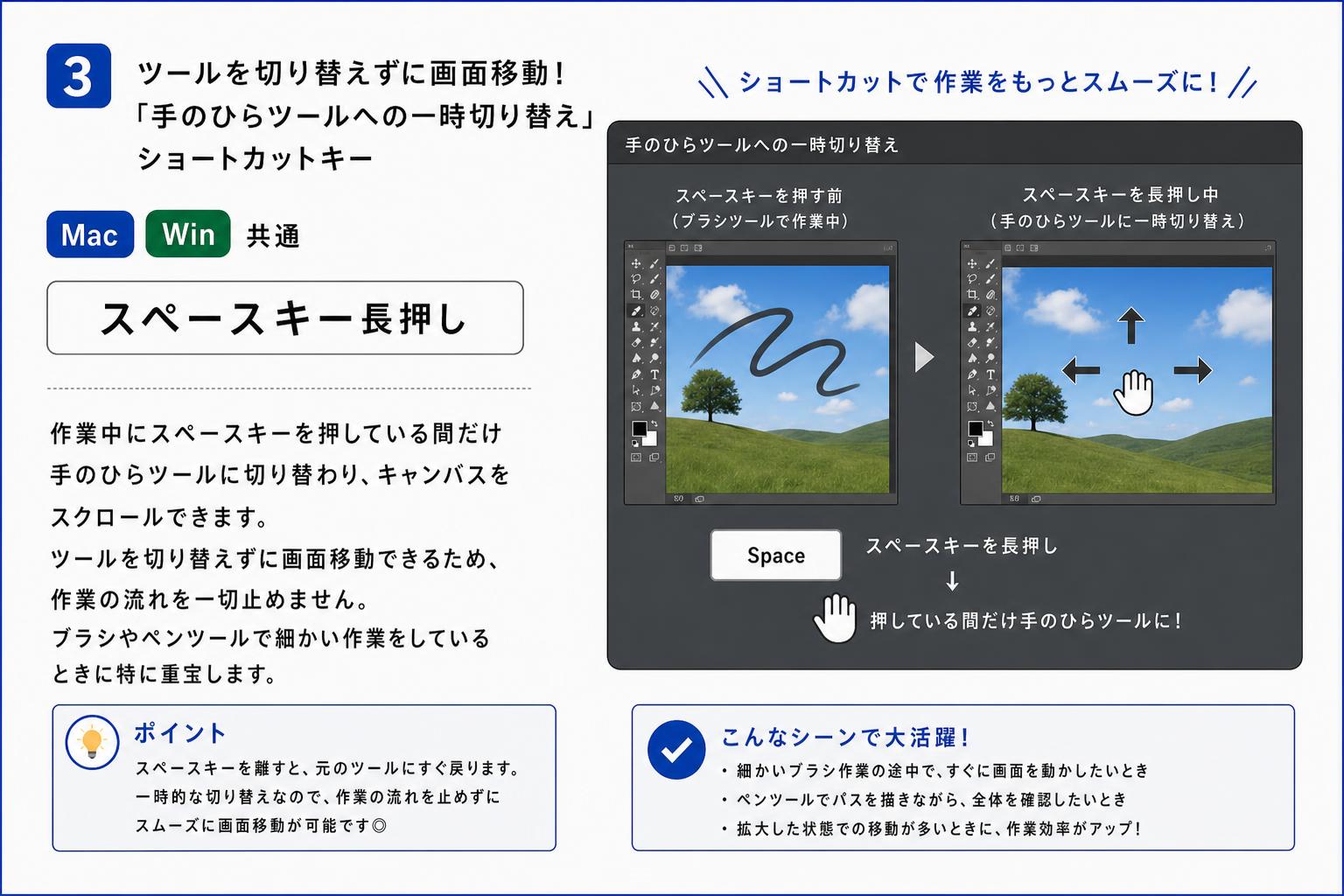
3. ツールを切り替えずに画面移動!「手のひらツールへの一時切り替え」
ショートカットキー
- Mac / Win共通: スペースキー長押し
作業中にスペースキーを押している間だけ手のひらツールに切り替わり、キャンバスをスクロールできます。ツールを切り替えずに画面移動できるため、作業の流れを一切止めません。ブラシやペンツールで細かい作業をしているときに特に重宝します。
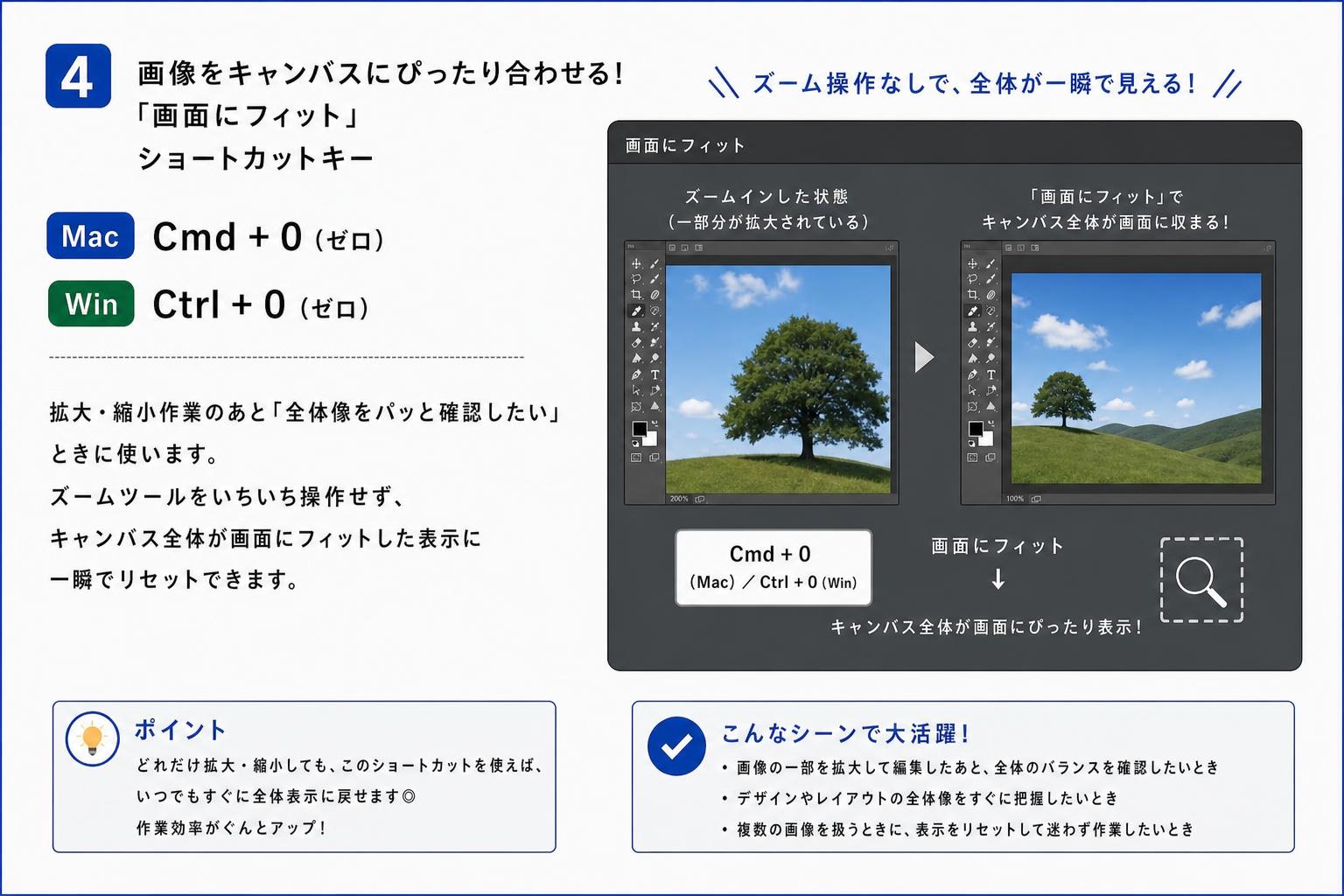
4. 画像をキャンバスにぴったり合わせる!「画面にフィット」
ショートカットキー
- Mac: Cmd + 0(ゼロ)
- Win: Ctrl + 0(ゼロ)
拡大・縮小作業のあと「全体像をパッと確認したい」ときに使います。ズームツールをいちいち操作せず、キャンバス全体が画面にフィットした表示へ一瞬でリセットできます。
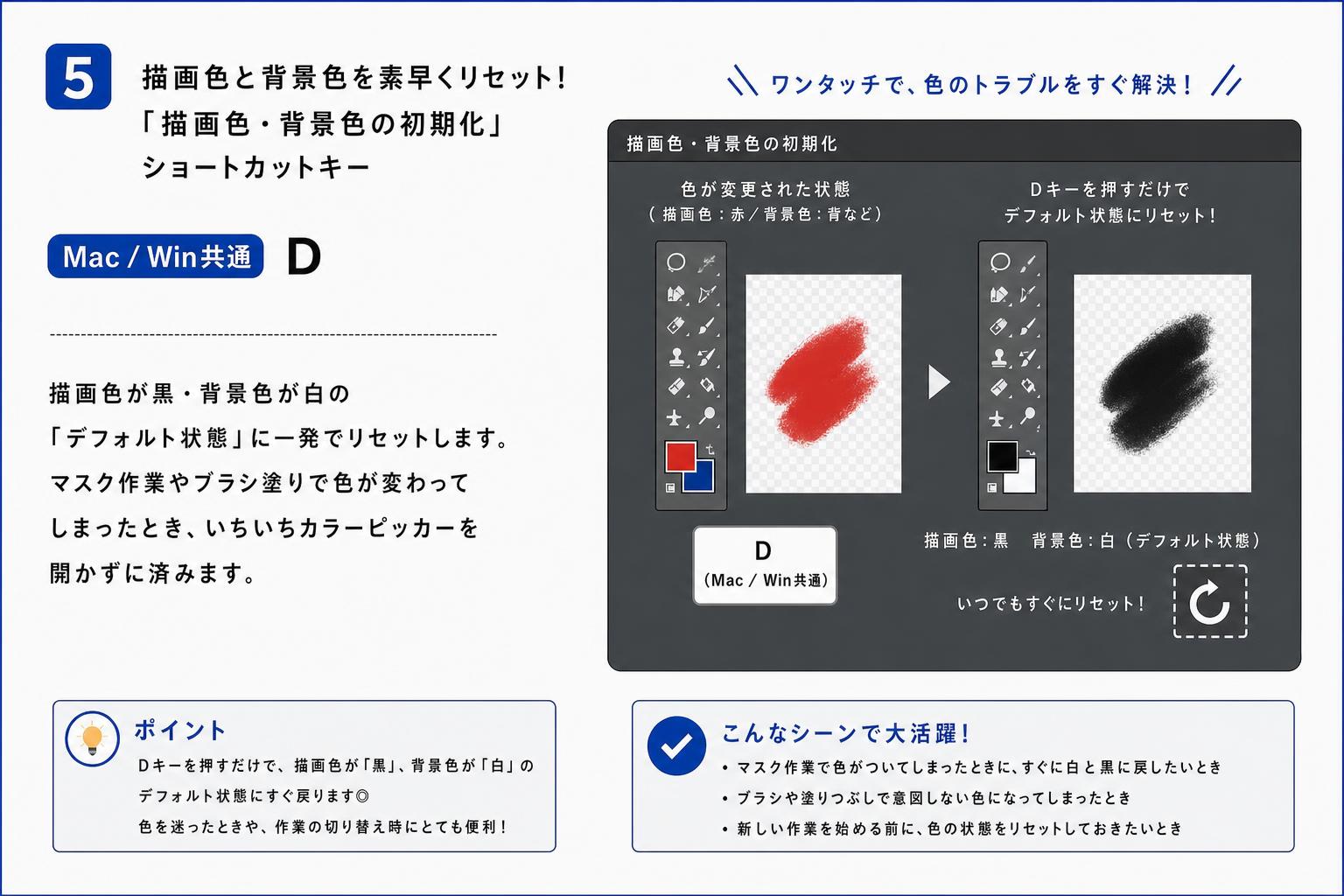
5. 描画色と背景色を素早くリセット!「描画色・背景色の初期化」
ショートカットキー
- Mac / Win共通: D
描画色が黒・背景色が白の「デフォルト状態」に一発で戻します。マスク作業やブラシ塗りで色が変わってしまったとき、いちいちカラーピッカーを開く必要がなくなります。ワンタッチで色のトラブルを解決できる地味スゴなキーです。
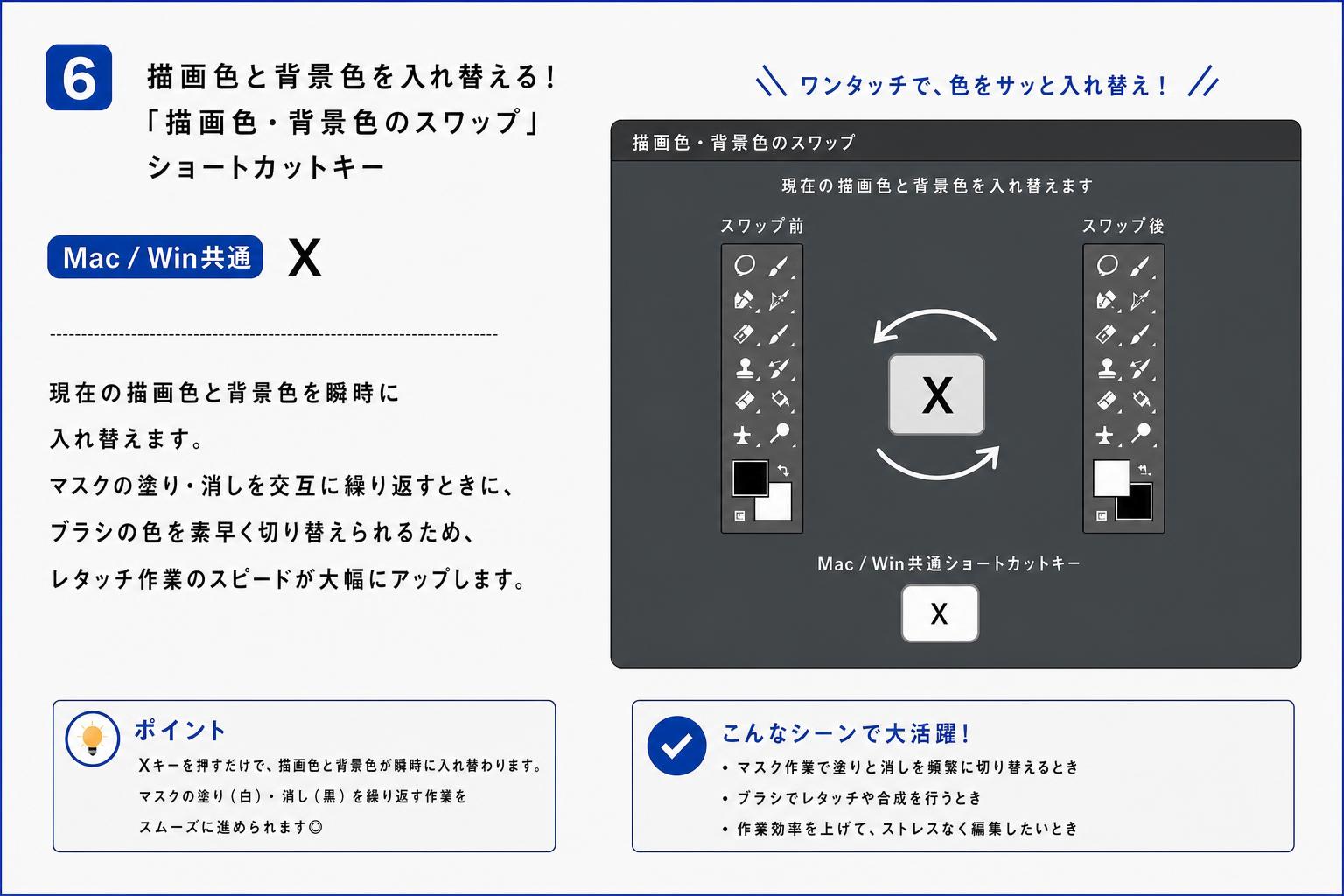
6. 描画色と背景色を入れ替える!「描画色・背景色のスワップ」
ショートカットキー
- Mac / Win共通: X
現在の描画色と背景色を瞬時に入れ替えます。マスクの塗り(白)と消し(黒)を交互に繰り返すときに、ブラシの色を素早く切り替えられるため、レタッチ作業のスピードが大幅にアップします。上記の「Dキー」とセットで覚えましょう!
7. レイヤー整理の地味なストレスを解消!「複製時の『のコピー』を消す設定」
設定方法
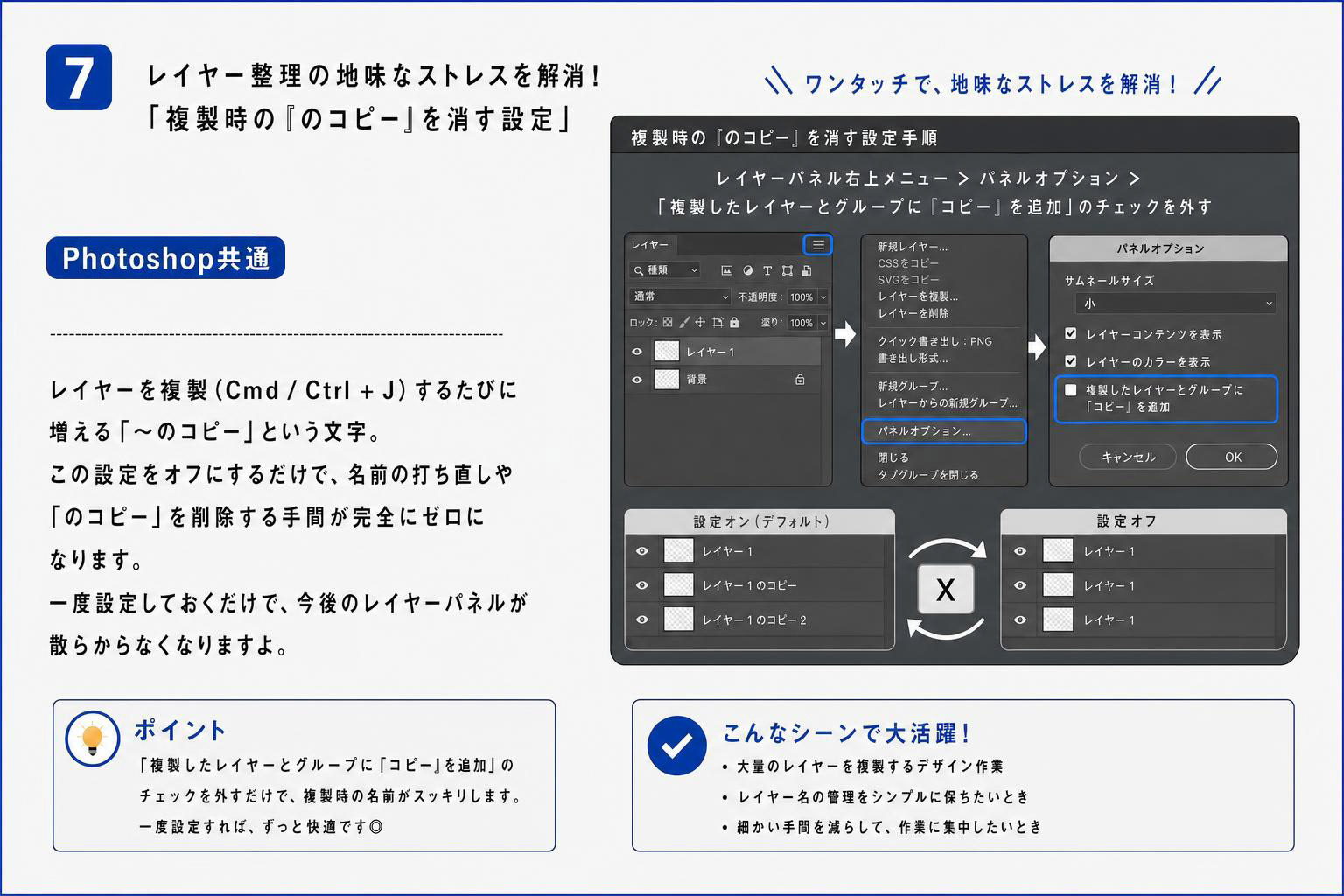
- レイヤーパネル右上メニュー>パネルオプション>「複製したレイヤーとグループに『コピー』を追加」のチェックを外す
レイヤーを複製(Cmd / Ctrl + J)するたびに増える「〜のコピー」という文字。この設定をオフにするだけで、名前の打ち直しや「のコピー」を削除する手間が完全にゼロになります。一度設定しておくだけで、今後のレイヤーパネルが散らからなくなりますよ。
8. バナーのリサイズ時にフチや影を崩さない!「効果を拡大・縮小」
設定方法
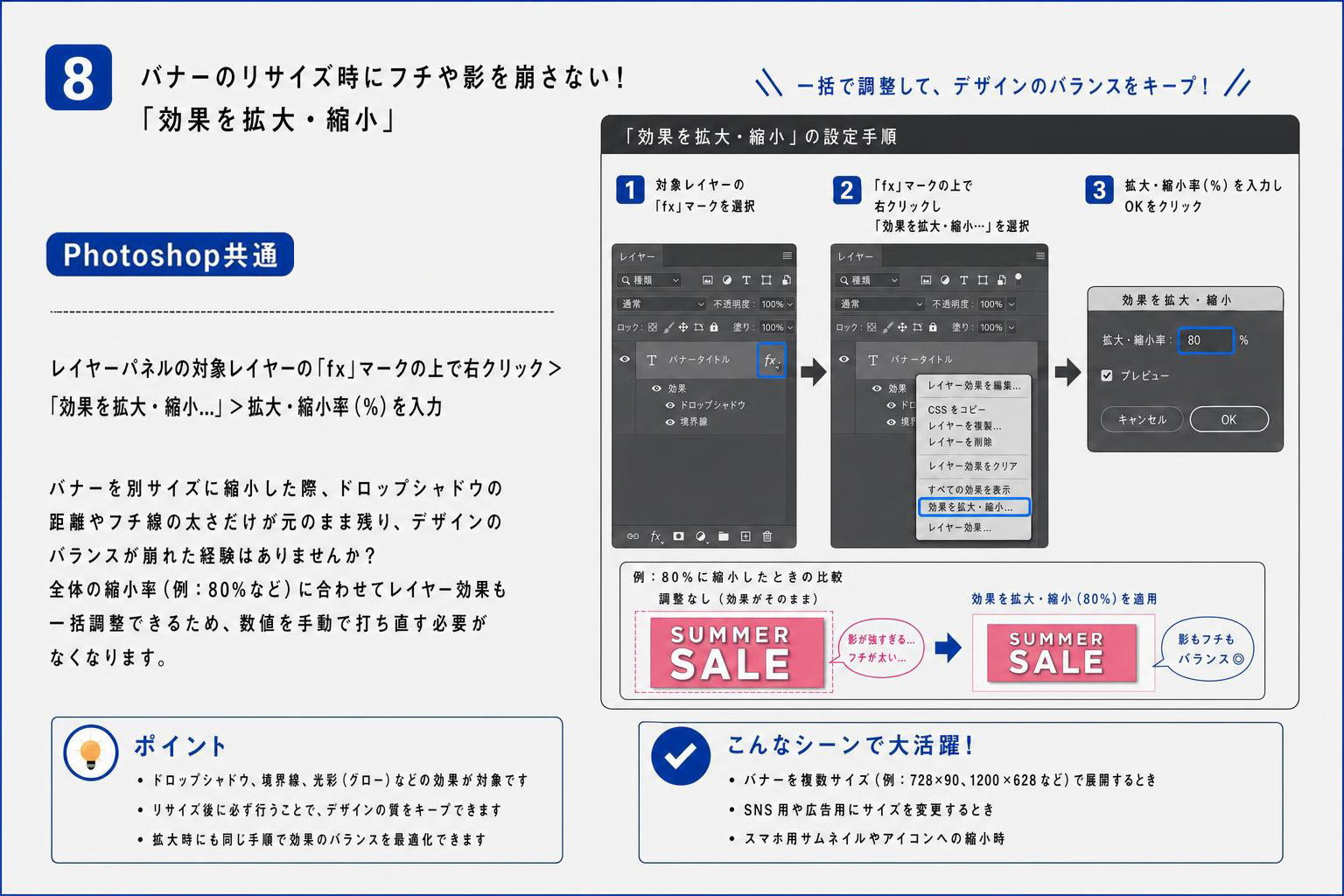
- レイヤーパネルの対象レイヤーの「fx」マークの上で右クリック>「効果を拡大・縮小…」>拡大・縮小率(%)を入力
バナーを別サイズに縮小した際、ドロップシャドウの距離やフチ線の太さだけが元のまま残り、デザインのバランスが崩れた経験はありませんか?全体の縮小率(例:80%など)に合わせてレイヤー効果も一括調整できるため、数値を手動で打ち直す必要がなくなります。
9. 別のバナーへ一瞬で移植!「レイヤーの複製(複製先指定)」
操作方法
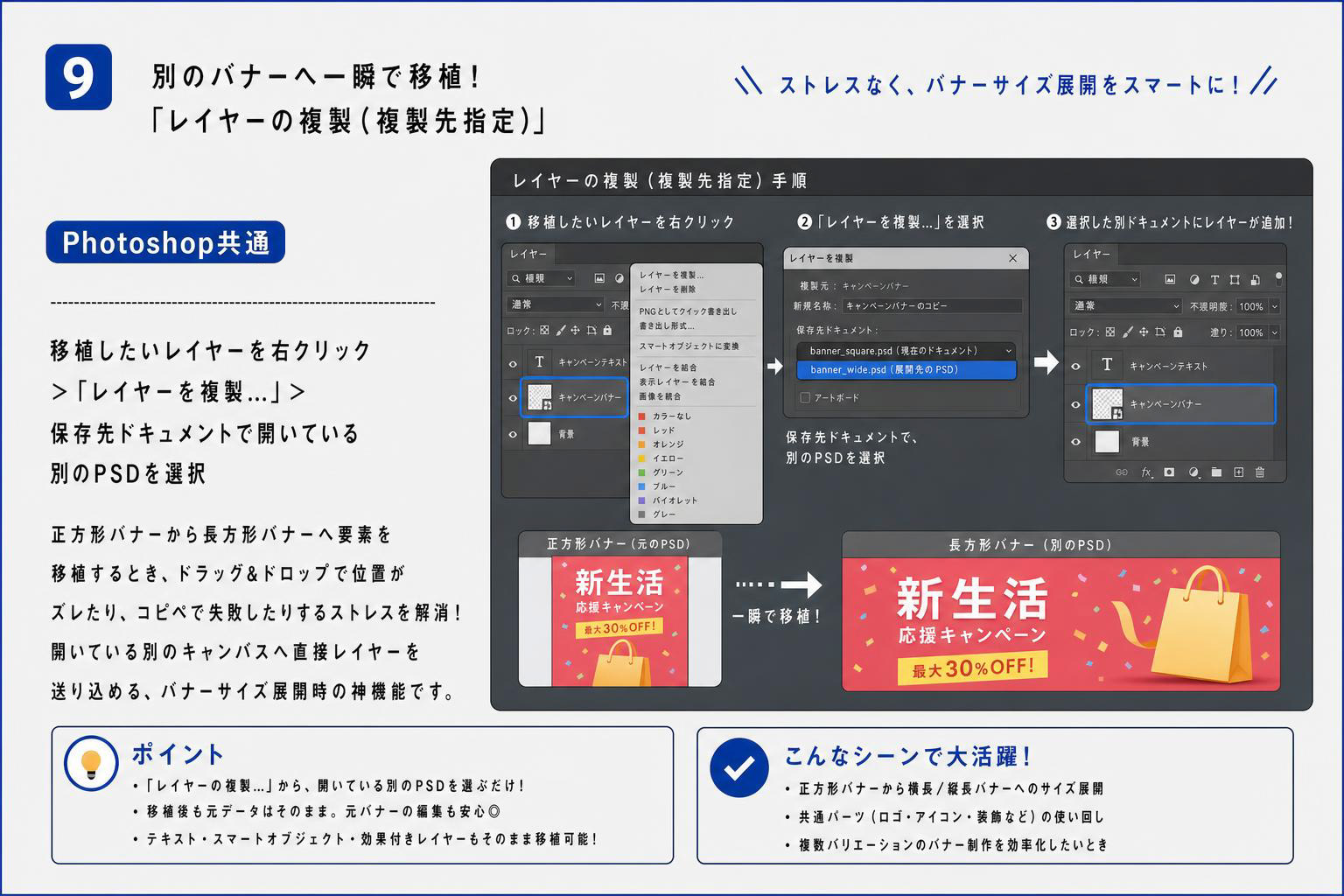
- 移植したいレイヤーを右クリック>「レイヤーを複製…」>保存先ドキュメントで開いている別のPSDを選択
正方形バナーから長方形バナーへ要素を移植するとき、ドラッグ&ドロップで位置がズレたり、コピペで失敗したりするストレスを解消!開いている別のキャンバスへ直接レイヤーを送り込めるため、他バナーに同じ要素をコピーしたい時に便利です。
10. 大量のフォントから理想を探す!「類似フォントの検索」
操作方法
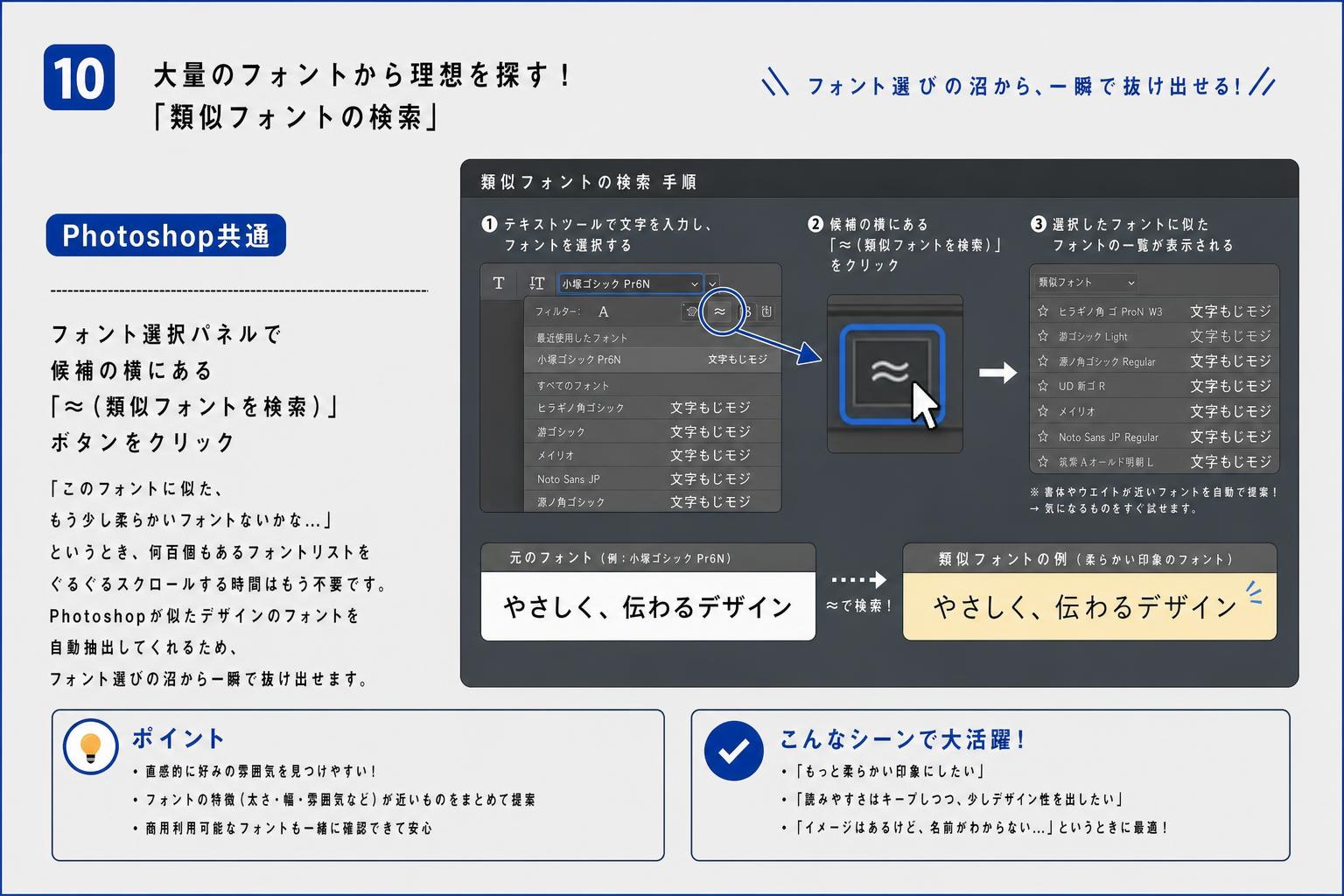
- フォント選択パネルで候補の横にある「≈(類似フォントを検索)」ボタンをクリック
「このフォントに似た、もう少し柔らかいフォントないかな…」というとき、何百個もあるフォントリストをぐるぐるスクロールする時間はもう不要です。Photoshopが似たデザインのフォントを自動抽出してくれるため、フォント選びの沼から一瞬で抜け出せます。
まとめ:小技とショートカットで「考える時間」に集中しよう
今回は第二弾として、基本のショートカットから、知っておくと得するPhotoshopの環境設定・便利機能まで10個ご紹介しました。
操作の「チリツモ」を減らすことで浮いた時間は、デザインのアイデアを練ったり、より質の高いレイアウトを考えたりするための貴重なリソースになります。ぜひ明日の実務から意識して使ってみてください✨